PPSH RRETH PIVI DHE PIVI PRO
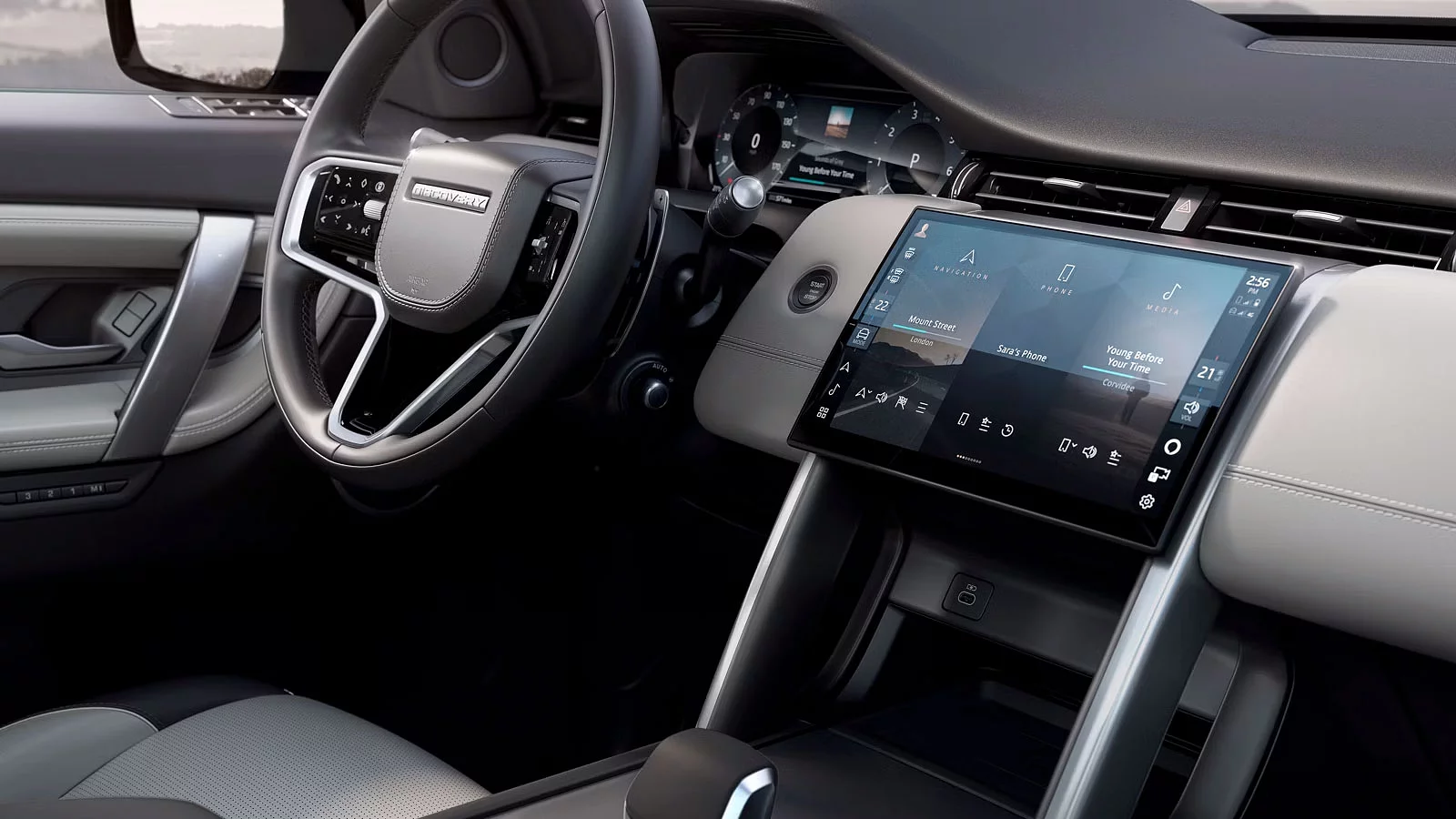
Lexoni përgjigjet ndaj pyetjeve më të shpeshta rreth sistemit të informacionit dhe argëtimit dhe shërbimet e lidhura të Land Rover.
SIGURIA
Çfarë është aplikacioni Remote?
Aplikacioni Remote ju mundëson lidhje me automjetin tuaj nëpërmjet telefonit tuaj inteligjent. Ju mund të kontrolloni statusin e automjetit tuaj dhe të kontrolloni veçoritë kryesore në distancë, si kyçja ose shkyçja e dyerve apo ngrohja dhe ftohja paraprake e kabinës përpara fillimit të udhëtimit tuaj.
Shënim: Veçoritë varen nga grupi i fuqisë, legjislacioni i tregut dhe/ose disponueshmëria në treg, ndaj flisni me Shitësin tuaj të autorizuar për disponueshmërinë në tregun lokal dhe kushtet e plota.
Shënim: I disponueshëm për t’u shkarkuar nga Apple App Store dhe Google Play për shumicën e telefonave inteligjentë Android dhe Apple iOS. Aplikacioni Land Rover Remote kërkon lidhje me internetin, një telefon inteligjent të përputhshëm, llogari InControl dhe abonim për Remote. Për të vijuar me përdorimin e veçorive përkatëse pas periudhës së abonimit fillestar, do t’ju duhet ta rinovoni abonimin dhe të paguani tarifat e zbatueshme për rinovimin.
Cilat janë përfitimet e Remote?
Lidhuni me automjetin tuaj kudo ku ndodheni, në çdo kohë.
- Monitoroni distancën për karikim të automjetit tuaj në çast
- Qëndroni të përditësuar për statusin e sigurisë së automjetit tuaj
- Gjeni automjetin tuaj në hartë
- Gjurmoni dhe menaxhoni kilometrazhin e automjetit tuaj me anë të një historiku udhëtimi të eksportueshëm
Shënim: Veçoritë varen nga grupi i fuqisë, legjislacioni i tregut dhe/ose disponueshmëria në treg, ndaj flisni me Shitësin tuaj të autorizuar për disponueshmërinë në tregun lokal dhe kushtet e plota.
Shënim: I disponueshëm për t’u shkarkuar nga Apple App Store dhe Google Play për shumicën e telefonave inteligjentë Android dhe Apple iOS. Aplikacioni Land Rover Remote kërkon lidhje me internetin, një telefon inteligjent të përputhshëm, llogari InControl dhe abonim për Remote. Për të vijuar me përdorimin e veçorive përkatëse pas periudhës së abonimit fillestar, do t’ju duhet ta rinovoni abonimin dhe të paguani tarifat e zbatueshme për rinovimin.
A mund të kem vetëm një llogari dhe ta shkarkoj aplikacionin Remote në disa pajisje?
Po. Ju mund ta shkarkoni aplikacionin Remote në më shumë sesa një pajisje.
Shënim: Secila llogari duhet të ketë kredencialet përkatëse dhe nuk duhet të ndahet me të tjerët. Fjalëkalimet duhet të jenë unike për të garantuar sigurinë.
Si mund ta kontrolloj statusin e automjetit tim?
Mjafton të hapni aplikacionin Remote dhe të kontrolloni statusin e automjetit tuaj, duke përfshirë vendndodhjen e parkimit të fundit dhe nivelin aktual të karburantit ose distancës për karikim elektrik. Aplikacioni juaj do të evidentojë problematikat dhe do t’ju udhëzojë për mënyrën e zgjidhjes së tyre.
Shënim: Veçoritë varen nga grupi i fuqisë, legjislacioni i tregut dhe/ose disponueshmëria në treg, ndaj flisni me Shitësin tuaj të autorizuar për disponueshmërinë në tregun lokal dhe kushtet e plota.
Shënim: I disponueshëm për t’u shkarkuar nga Apple App Store dhe Google Play për shumicën e telefonave inteligjentë Android dhe Apple iOS. Aplikacioni Land Rover Remote kërkon lidhje me internetin, një telefon inteligjent të përputhshëm, llogari InControl dhe abonim për Remote. Për të vijuar me përdorimin e veçorive përkatëse pas periudhës së abonimit fillestar, do t’ju duhet ta rinovoni abonimin dhe të paguani tarifat e zbatueshme për rinovimin.
Si mund ta gjej automjetin tim në një parking të ngarkuar?
Përdorimi i veçorisë “Beep and Flash” (Sinjal dhe pulsim) do të ndezë dritat e rrezikut dhe dritat e shkurtra të automjetit tuaj dhe do të sinjalizojë me tingull për t’ju ndihmuar ta gjeni mjetin në parkingje të ngarkuara.
Shënim: Veçoritë varen nga grupi i fuqisë, legjislacioni i tregut dhe/ose disponueshmëria në treg, ndaj flisni me Shitësin tuaj të autorizuar për disponueshmërinë në tregun lokal dhe kushtet e plota.
Shënim: I disponueshëm për t’u shkarkuar nga Apple App Store dhe Google Play për shumicën e telefonave inteligjentë Android dhe Apple iOS. Aplikacioni Land Rover Remote kërkon lidhje me internetin, një telefon inteligjent të përputhshëm, llogari InControl dhe abonim për Remote. Për të vijuar me përdorimin e veçorive përkatëse pas periudhës së abonimit fillestar, do t’ju duhet ta rinovoni abonimin dhe të paguani tarifat e zbatueshme për rinovimin.
A mund të gjurmohet vendndodhja ime në kohë reale?
Automjetet nuk mund të gjurmohen në mënyrë aktive për sa kohë nuk aktivizohen apo kryhet thirrje drejt SOS Emergency Call (Thirrja SOS e emergjencës) ose Optimised Land Rover Assistance (Asistenca e Optimizuar nga Land Rover). Në këtë rast, vendndodhja e automjetit do t’u dërgohet automatikisht shërbimeve përkatëse të emergjencës. Krahas kësaj, nëse keni abonim për Secure Tracker dhe keni konfirmuar vjedhjen e automjetit tuaj, atëherë vendndodhja e automjetit tuaj do të gjurmohet në mënyrë aktive nga Qendra për Gjurmimin e Automjeteve të Vjedhura.
Shënim: Land Rover e përdor informacionin e vendndodhjes për të ofruar shërbime si SOS Emergency Call (Thirrja SOS e emergjencës) dhe Optimised Roadside Assistance (Asistenca rrugore e optimizuar). Informacioni i vendndodhjes ndahet në rastin e një thirrjeje telefonike për asistencë. Në rastin e raportimit të vjedhjes së automjetit, informacioni i vendndodhjes në kohë reale, sipas disponueshmërisë, i përcillet partnerit tonë të Gjurmimit të Automjeteve të Vjedhura.
Çfarë ndodh nëse automjeti im lihet i shkyçur?
Nëse harroni ta kyçni automjetin tuaj dhe ai lihet i shkyçur për 15 minuta, do të merrni një njoftim për ta siguruar automjetin tuaj dhe mundësinë për ta kyçur atë nëpërmjet Remote Door Lock (Kyçja e dyerve në distancë).
Shënim: Njoftimet për kyçjen e automjetit duhet të aktivizohen te Security Settings (Cilësimet e sigurisë) në aplikacionin Remote.
Shënim: Veçoritë varen nga grupi i fuqisë, legjislacioni i tregut dhe/ose disponueshmëria në treg, ndaj flisni me Shitësin tuaj të autorizuar për disponueshmërinë në tregun lokal dhe kushtet e plota.
Shënim: I disponueshëm për t’u shkarkuar nga Apple App Store dhe Google Play për shumicën e telefonave inteligjentë Android dhe Apple iOS. Aplikacioni Land Rover Remote kërkon lidhje me internetin, një telefon inteligjent të përputhshëm, llogari InControl dhe abonim për Remote. Për të vijuar me përdorimin e veçorive përkatëse pas periudhës së abonimit fillestar, do t’ju duhet ta rinovoni abonimin dhe të paguani tarifat e zbatueshme për rinovimin.
A mund ta gjurmoj dhe menaxhoj kilometrazhin e automjetit tim?
Veçoria Journeys (Rrugëtimet) ju mundëson të regjistroni, ruani dhe eksportoni informacionin e rrugëtimit të kryer. Rrugëtimi regjistrohet pasi automjeti ka udhëtuar mbi 0,6 milje (1km) dhe motori është fikur më pas. Itinerari mund të shihet në hartë, si dhe mund të merren të dhëna për distancën, eficiencën, kohën e shpenzuar dhe shpejtësinë mesatare. Informacioni i rrugëtimit mund të shihet, të fshihet ose eksportohet në një dokument Excel për qëllime shpenzimesh.
Funksionaliteti Journeys (Rrugëtimet) mund të aktivizohet ose çaktivizohet në aplikacionin Remote dhe në faqen e internetit të InControl. Kur krijoni llogarinë tuaj InControl, do t’ju kërkohet të zgjidhni preferencat e rrugëtimit tuaj. Kjo veçori është e çaktivizuar (OFF) fillimisht.
Shënim: Nëse vendosni ta aktivizoni Journeys (Rrugëtimet), atëherë do të mund t’i fshini disa ose të gjitha rrugëtimet nëpërmjet aplikacionit Remote ose faqes së internetit të InControl.
Si t’i aktivizoj ose çaktivizoj Journeys (Rrugëtimet)?
Funksionaliteti Journeys (Rrugëtimet) mund të aktivizohet ose çaktivizohet në aplikacionin Remote dhe në faqen e internetit My Land Rover InControl. Për të parë ose ndryshuar statusin e funksionalitetit, shkoni te “Vehicle settings” (Cilësimet e automjetit) në aplikacionin Remote ose në faqen e internetit My Land Rover InControl. Zgjidhni “ON” (aktiv) nëse dëshironi të aktivizoni Journeys ose “OFF” (jo aktiv) nëse dëshironi ta çaktivizoni. Më pas, do t’ju kërkohet të vendosni kodin PIN dhe të ruani ndryshimin.
Përse nuk mund ta gjej funksionin Journeys (Rrugëtimet) në aplikacionin Remote në orën time Apple Watch?
Funksioni Journeys (Rrugëtimet) është i disponueshëm vetëm në aplikacionin Remote në iPhone tuaj, ose nëpërmjet portalit në internet My Land Rover InControl.
A mund ta kontrolloj temperaturën e automjetit tim në distancë?
Mjafton të hapni aplikacionin Remote dhe të kontrolloni statusin e automjetit tuaj, duke përfshirë vendndodhjen e parkimit të fundit dhe nivelin aktual të karburantit ose distancës për karikim elektrik. Aplikacioni juaj do të evidentojë problematikat dhe do t’ju udhëzojë për mënyrën e zgjidhjes së tyre.
Shënim: Veçoritë varen nga grupi i fuqisë, legjislacioni i tregut dhe/ose disponueshmëria në treg, ndaj flisni me Shitësin tuaj të autorizuar për disponueshmërinë në tregun lokal dhe kushtet e plota.
Shënim: I disponueshëm për t’u shkarkuar nga Apple App Store dhe Google Play për shumicën e telefonave inteligjentë Android dhe Apple iOS. Aplikacioni Land Rover Remote kërkon lidhje me internetin, një telefon inteligjent të përputhshëm, llogari InControl dhe abonim për Remote. Për të vijuar me përdorimin e veçorive përkatëse pas periudhës së abonimit fillestar, do t’ju duhet ta rinovoni abonimin dhe të paguani tarifat e zbatueshme për rinovimin.
Shënim: Disa vende mund ta ndalojnë ose kufizojnë përdorimin e funksionit të ndezjes së motorit në distancë. Ju duhet të njihni dhe të respektoni të gjitha ligjet vendore në secilin vend që synoni ta përdorni apo jeni duke e përdorur funksionin e Ndezjes së motorit në distancë.
Si funksionon veçoria Remote Climate (Klima në distancë)?
Në varësi të llojit të automjetit tuaj dhe tregut, aplikacioni Remote ju mundëson përgatitjen paraprake të automjetit duke përdorur një nga funksionet vijuese:
- Engine Start (Ndezja e motorit) (për transmisionin automatik)
- Fuel Fired Heater (Ngrohësja me karburant) [për transmisionin manual me opsionin Park Heat (Ngrohje gjatë parkimit)].
- Electric Vehicle Climate Control (Kontrolli i klimës në automjetin elektrik) (për automjetet elektrike)
Për automjetet me transmision automatik:
Motori përdoret për të përgatitur automjetin paraprakisht.
Ju mund të caktoni temperaturën dhe ta ndizni motorin në distancë nëpërmjet aplikacionit Remote duke shtypur butonin ‘engine start’ (ndezja e motorit) dhe duke vendosur kodin PIN të InControl.
Për automjetet me transmision manual:
Nëse përfshihet opsioni Park Heat, atëherë përdoret Fuel Fired Heater.
Për përgatitjen paraprake, shtypni ‘start’ (ndiz) në aplikacionin Remote dhe vendosni kodin PIN të InControl.
Sistemi do të vendosë automatikisht nëse duhet të kryejë ngrohje apo ajrosje në varësi të temperaturës aktuale.
Shënim: Veçoritë varen nga grupi i fuqisë, legjislacioni i tregut dhe/ose disponueshmëria në treg, ndaj flisni me Shitësin tuaj të autorizuar për disponueshmërinë në tregun lokal dhe kushtet e plota.
Shënim: I disponueshëm për t’u shkarkuar nga Apple App Store dhe Google Play për shumicën e telefonave inteligjentë Android dhe Apple iOS. Aplikacioni Land Rover Remote kërkon lidhje me internetin, një telefon inteligjent të përputhshëm, llogari InControl dhe abonim për Remote. Për të vijuar me përdorimin e veçorive përkatëse pas periudhës së abonimit fillestar, do t’ju duhet ta rinovoni abonimin dhe të paguani tarifat e zbatueshme për rinovimin.
Shënim: Disa vende mund ta ndalojnë ose kufizojnë përdorimin e funksionit të ndezjes së motorit në distancë. Ju duhet të njihni dhe të respektoni të gjitha ligjet vendore në secilin vend që synoni ta përdorni apo jeni duke e përdorur funksionin e Ndezjes së motorit në distancë.
Çfarë është Remote Cabin Cleaning?
Remote Cabin Cleaning (Pastrimi i kabinës në distancë) ju bën të mundur pastrimin e ajrit brenda automjetit përpara fillimit të rrugëtimit, pa e ndezur motorin. Kjo veçori ju ndihmon të përmirësoni cilësinë e ajrit në kabinë për një udhëtim më të pastër dhe të rehatshëm.
Shënim: Veçoritë varen nga grupi i fuqisë, legjislacioni i tregut dhe/ose disponueshmëria në treg, ndaj flisni me Shitësin tuaj të autorizuar për disponueshmërinë në tregun lokal dhe kushtet e plota.
Shënim: I disponueshëm për t’u shkarkuar nga Apple App Store dhe Google Play për shumicën e telefonave inteligjentë Android dhe Apple iOS. Aplikacioni Land Rover Remote kërkon lidhje me internetin, një telefon inteligjent të përputhshëm, llogari InControl dhe abonim për Remote. Për të vijuar me përdorimin e veçorive përkatëse pas periudhës së abonimit fillestar, do t’ju duhet ta rinovoni abonimin dhe të paguani tarifat e zbatueshme për rinovimin.
Shënim: Filtrimi PM2.5 dhe teknologjia NanoeTM X mund të reduktojnë ndjeshëm aromat, bakteret, patogjenët dhe alergjenët, kur përdoren sipas udhëzimeve.
Përse nuk mundem ta kyç ose shkyç automjetin tim/të përdor sinjalin dhe pulsimin/të përdor Remote Climate Control (Kontrolli klimatik në distancë) nga aplikacioni?
Veçoritë varen nga grupi i fuqisë, legjislacioni i tregut dhe disponueshmëria në treg. Ju lutemi, flisni me Shitësin tuaj të autorizuar për disponueshmërinë në tregun lokal.
Shënim: Veçoritë varen nga grupi i fuqisë, legjislacioni i tregut dhe/ose disponueshmëria në treg, ndaj flisni me Shitësin tuaj të autorizuar për disponueshmërinë në tregun lokal dhe kushtet e plota.
Shënim: I disponueshëm për t’u shkarkuar nga Apple App Store dhe Google Play për shumicën e telefonave inteligjentë Android dhe Apple iOS. Aplikacioni Land Rover Remote kërkon lidhje me internetin, një telefon inteligjent të përputhshëm, llogari InControl dhe abonim për Remote. Për të vijuar me përdorimin e veçorive përkatëse pas periudhës së abonimit fillestar, do t’ju duhet ta rinovoni abonimin dhe të paguani tarifat e zbatueshme për rinovimin.
Në modelet me pjesë të sipërme kabine elektrike, a përdoret veçoria Remote Lock (Kyçje në distancë) për të mbyllur pjesën e sipërme?
Jo, veçoria Remote Lock nuk e mbyll pjesën e sipërme të kabinës.
Shënim: Ju lutemi, sigurohuni që pjesa e sipërme e kabinës të jetë e mbyllur për arsye sigurie përpara se të largoheni nga automjeti juaj.
Përse disa/të gjithë butonat e veçorive Remote janë të padisponueshëm në versionin tim të aplikacionit Remote?
Butonat e veçorive Remote mund të jenë të çaktivizuar kur kushte të caktuara pengojnë përdorimin e tyre. Nëse provoni të aktivizoni një veçori të çaktivizuar, aplikacioni do të shfaqë mesazh gabimi ku shpjegohet arsyeja.
Arsyet e zakonshme përfshijnë:
- Motori është duke punuar
- Nuk ka lidhje me internetin
- Po kryhet një operacion tjetër
- Alarmi i automjetit është aktivizuar (në këtë rast, vetëm funksioni Alarm Reset (Rivendosja e alarmit) do të jetë i disponueshëm)
Shënim: Veçoritë varen nga grupi i fuqisë, legjislacioni i tregut dhe/ose disponueshmëria në treg, ndaj flisni me Shitësin tuaj të autorizuar për disponueshmërinë në tregun lokal dhe kushtet e plota.
Shënim: I disponueshëm për t’u shkarkuar nga Apple App Store dhe Google Play për shumicën e telefonave inteligjentë Android dhe Apple iOS. Aplikacioni Land Rover Remote kërkon lidhje me internetin, një telefon inteligjent të përputhshëm, llogari InControl dhe abonim për Remote. Për të vijuar me përdorimin e veçorive përkatëse pas periudhës së abonimit fillestar, do t’ju duhet ta rinovoni abonimin dhe të paguani tarifat e zbatueshme për rinovimin.
Përse më shfaqet mesazh gabimi kur kërkoj një funksion të Remote Climate (Klima në distancë)?
Ju mund të shihni një mesazh gabimi kur përpiqeni të përdorni Remote Climate nëse nuk janë përmbushur kushte të caktuara. Në mënyrë që kjo veçori të funksionojë, duhet që:
- Frena e dorës të mund të aktivizohet
- Temperatura e motorit duhet të jetë ndërmjet -30°C dhe 117°C
- Të mos konstatohen gabime në sistemet thelbësore të automjetit
Remote Climate nuk do të funksionojë nëse:
- Niveli i karburantit në automjet është i ulët.
- Niveli i karikimit të baterisë në automjet është i ulët.
- Automjeti është i shkyçur.
- Një dritare, derë, kofanoja ose bagazhi është hapur.
- Motori është ndezur manualisht.
- Ndodh gabim sistemi.
- Është raportuar vjedhje te Qendra për Monitorimin e Automjeteve të Vjedhura.
- Është diktuar rast përplasjeje.
- Dritat e paralajmërimit të rrezikut janë ndezur.
- Transmisioni automatik nuk është në pozicionin Park (P).
- Pedalja e frenave ose pedalja e gazit janë të shtypura.
Nëse ende hasni problem, ju lutemi të kontrolloni udhëzuesin e zgjidhjes ose Doracakun digjital. Mund t’i referoheni edhe seksionit PPSH ose të kontaktoni Mbështetjen ndaj Klientit për ndihmë të mëtejshme.
Shënim: Veçoritë varen nga grupi i fuqisë, legjislacioni i tregut dhe/ose disponueshmëria në treg, ndaj flisni me Shitësin tuaj të autorizuar për disponueshmërinë në tregun lokal dhe kushtet e plota.
Shënim: I disponueshëm për t’u shkarkuar nga Apple App Store dhe Google Play për shumicën e telefonave inteligjentë Android dhe Apple iOS. Aplikacioni Land Rover Remote kërkon lidhje me internetin, një telefon inteligjent të përputhshëm, llogari InControl dhe abonim për Remote. Për të vijuar me përdorimin e veçorive përkatëse pas periudhës së abonimit fillestar, do t’ju duhet ta rinovoni abonimin dhe të paguani tarifat e zbatueshme për rinovimin.
Përse më shfaqet mesazh gabimi kur kërkoj një funksion të aplikacionit Remote?
Funksionet e aplikacionit Remote mund të kryhen vetëm nëse përmbushen parakushte të caktuara në automjet. Përpara përpunimit të komandave në distancë, automjeti kryen një kontroll të kushteve në fjalë.
Nëse një ose më shumë nga kushtet nuk janë përmbushur, aplikacioni Remote do të shfaqë mesazh gabimi ku shpjegohet arsyeja përkatëse e moskryerjes së funksionit.
Shënim: Veçoritë varen nga grupi i fuqisë, legjislacioni i tregut dhe/ose disponueshmëria në treg, ndaj flisni me Shitësin tuaj të autorizuar për disponueshmërinë në tregun lokal dhe kushtet e plota.
Shënim: I disponueshëm për t’u shkarkuar nga Apple App Store dhe Google Play për shumicën e telefonave inteligjentë Android dhe Apple iOS. Aplikacioni Land Rover Remote kërkon lidhje me internetin, një telefon inteligjent të përputhshëm, llogari InControl dhe abonim për Remote. Për të vijuar me përdorimin e veçorive përkatëse pas periudhës së abonimit fillestar, do t’ju duhet ta rinovoni abonimin dhe të paguani tarifat e zbatueshme për rinovimin.
Përse funksioni i klimës shfaq një temperaturë të ndryshme nga ajo që caktova duke përdorur aplikacionin Remote?
Pas përdorimit të veçorisë Remote Climate, automjeti do të kthehet sërish te cilësimet e fundit të klimës në automjet pas ndezjes së motorit. Kjo nënkupton se temperatura e shfaqur në ekranin e automjetit mund të mos përkojë me temperaturën që keni caktuar në aplikacion.
Shënim: Veçoritë e disponueshme në aplikacionin Remote varen nga grupi i fuqisë i automjetit tuaj, legjislacioni i tregut dhe disponueshmëria në treg.
Shënim: Veçoritë varen nga grupi i fuqisë, legjislacioni i tregut dhe/ose disponueshmëria në treg, ndaj flisni me Shitësin tuaj të autorizuar për disponueshmërinë në tregun lokal dhe kushtet e plota.
Shënim: I disponueshëm për t’u shkarkuar nga Apple App Store dhe Google Play për shumicën e telefonave inteligjentë Android dhe Apple iOS. Aplikacioni Land Rover Remote kërkon lidhje me internetin, një telefon inteligjent të përputhshëm, llogari InControl dhe abonim për Remote. Për të vijuar me përdorimin e veçorive përkatëse pas periudhës së abonimit fillestar, do t’ju duhet ta rinovoni abonimin dhe të paguani tarifat e zbatueshme për rinovimin.
A do të qëndrojë aktive veçoria SOS Emergency Call (Thirrja SOS e emergjencës) nëse nuk e rinovoj abonimin tim?
Po, por me kufizime. Megjithëse shërbimi bazë i thirrjes së emergjencës do të qëndrojë aktiv për 10 vjet nga fillimi i periudhës së garancisë suaj, ofruesit e shërbimit të emergjencës së JLR mund të mos kenë akses te të dhënat tuaja personale të kontaktit (emri, adresa, numri i telefonit) nëse nuk kryeni rinovim.
Kjo do të thotë se ata do të përdorin të dhënat e vendndodhjes së automjetit tuaj për t’ju kontaktuar, por mund të mos kenë akses te të dhënat tuaja personale të kontaktit gjatë thirrjeve të emergjencës. Për t’u siguruar që e kanë informacionin tuaj, mbajeni automjetin të lidhur me llogarinë tuaj InControl.
Shënim: Veçoritë varen nga grupi i fuqisë, legjislacioni i tregut dhe/ose disponueshmëria në treg, ndaj flisni me Shitësin tuaj të autorizuar për disponueshmërinë në tregun lokal dhe kushtet e plota.
Si mund ta përdor aplikacionin Remote në orën time Apple Watch?
Pasi ta keni shkarkuar aplikacionin Remote në iPhone tuaj, ndiqni udhëzimet nga Apple për shkarkimin e aplikacioneve në orën Apple Watch në https://support.apple.com/HT204784
Çfarë është Secure Tracker (Gjurmuesi i sigurt)?
Secure Tracker është një sistem për gjurmimin e automjetit të vjedhur, që ju ndihmon të mbroni mjetin tuaj. Nëse dikush përpiqet të vjedhë apo të cenojë automjetin tuaj, ky sistem lajmëron dhe ndan vendndodhjen e automjetit me një qendër gjurmimi. Qendra do të bashkëpunojë me policinë për të rikuperuar automjetin tuaj në rastin e një vjedhjeje të konfirmuar.
Secure Tracker Pro ofron mbrojtje shtesë. Ky sistem kontrollon nëse automjeti përdoret me një Çelës inteligjent të autorizuar. Nëse automjeti lëvizet pa çelësin e duhur, sistemi lajmëron menjëherë Qendrën për Gjurmimin e Automjeteve të Vjedhura.
Shënim: Kërkohet abonim për Remote, Secure Tracker ose Secure Tracker Pro dhe llogari InControl. Shërbimet Secure Tracker dhe Secure Tracker Pro duhet të aktivizohen dhe automjeti duhet të jetë në zonë me mbulim rrjeti. Për të vijuar me përdorimin e veçorive përkatëse pas periudhës së abonimit fillestar, do t’ju duhet ta rinovoni abonimin dhe të paguani tarifat e zbatueshme për rinovimin.
Veçoritë opsionale dhe disponueshmëria e tyre mund të ndryshojnë nga specifikimi i automjetit (modeli dhe grupi i fuqisë), ose të kërkojnë instalimin e veçorive të tjera për t'u përshtatur. Ju lutemi, kontaktoni shitësin tuaj lokal të autorizuar për më shumë detaje ose konfiguroni automjetin tuaj në internet.
Si funksionon Secure Tracker?
Secure Tracker ndan vendndodhjen e automjetit me Qendrën për Gjurmimin e Automjeteve të Vjedhura. Informacioni do t’i përcillet policisë për të rikuperuar automjetin tuaj në rastin e një vjedhjeje të konfirmuar.
Shënim: Kërkohet abonim për Remote, Secure Tracker ose Secure Tracker Pro dhe llogari InControl. Shërbimet Secure Tracker dhe Secure Tracker Pro duhet të aktivizohen dhe automjeti duhet të jetë në zonë me mbulim rrjeti. Për të vijuar me përdorimin e veçorive përkatëse pas periudhës së abonimit fillestar, do t’ju duhet ta rinovoni abonimin dhe të paguani tarifat e zbatueshme për rinovimin.
Veçoritë opsionale dhe disponueshmëria e tyre mund të ndryshojnë nga specifikimi i automjetit (modeli dhe grupi i fuqisë), ose të kërkojnë instalimin e veçorive të tjera për t'u përshtatur. Ju lutemi, kontaktoni shitësin tuaj lokal të autorizuar për më shumë detaje ose konfiguroni automjetin tuaj në internet.
A shërben Secure Tracker për të reduktuar primin e siguracionit tim?
Secure Tracker dhe Secure Tracker Pro përmbushin standardet e kualifikimit Thatcham dhe njihen nga kompanitë e sigurimit. Për rrjedhojë, ju mund të keni të drejtë të përfitoni zbritje kur siguroni mjetin.
Shënim: Kërkohet abonim për Remote, Secure Tracker ose Secure Tracker Pro dhe llogari InControl. Shërbimet Secure Tracker dhe Secure Tracker Pro duhet të aktivizohen dhe automjeti duhet të jetë në zonë me mbulim rrjeti. Për të vijuar me përdorimin e veçorive përkatëse pas periudhës së abonimit fillestar, do t’ju duhet ta rinovoni abonimin dhe të paguani tarifat e zbatueshme për rinovimin.
Veçoritë opsionale dhe disponueshmëria e tyre mund të ndryshojnë nga specifikimi i automjetit (modeli dhe grupi i fuqisë), ose të kërkojnë instalimin e veçorive të tjera për t'u përshtatur. Ju lutemi, kontaktoni shitësin tuaj lokal të autorizuar për më shumë detaje ose konfiguroni automjetin tuaj në internet.
Çfarë ndodh nëse për automjetin tim aktivizohet një njoftim automatik për vjedhje?
Nëse aktivizohet një njoftim automatik për vjedhje, ju do të merrni një Theft Alert (Njoftim për vjedhje) në aplikacionin Remote ose si mesazh në telefon. Për qëllime sigurie, të gjitha veçoritë në aplikacionin Remote do të çaktivizohen.
Shënim: Kërkohet abonim për Remote, Secure Tracker ose Secure Tracker Pro dhe llogari InControl. Shërbimet Secure Tracker dhe Secure Tracker Pro duhet të aktivizohen dhe automjeti duhet të jetë në zonë me mbulim rrjeti. Për të vijuar me përdorimin e veçorive përkatëse pas periudhës së abonimit fillestar, do t’ju duhet ta rinovoni abonimin dhe të paguani tarifat e zbatueshme për rinovimin.
Veçoritë opsionale dhe disponueshmëria e tyre mund të ndryshojnë nga specifikimi i automjetit (modeli dhe grupi i fuqisë), ose të kërkojnë instalimin e veçorive të tjera për t'u përshtatur. Ju lutemi, kontaktoni shitësin tuaj lokal të autorizuar për më shumë detaje ose konfiguroni automjetin tuaj në internet.
Çfarë ndodh nëse kam Secure Tracker dhe më vjedhin automjetin?
Ju do të merrni një njoftim në aplikacion, që ju udhëzon të kontrolloni automjetin. Nëse dyshoni se automjeti është vjedhur, mund të kontaktoni Qendrën për Gjurmimin e Automjeteve të Vjedhura, e cila do të bashkëpunojë me autoritetet për të gjurmuar automjetin tuaj
Shënim: Kërkohet abonim për Remote, Secure Tracker ose Secure Tracker Pro dhe llogari InControl. Shërbimet Secure Tracker dhe Secure Tracker Pro duhet të aktivizohen dhe automjeti duhet të jetë në zonë me mbulim rrjeti. Për të vijuar me përdorimin e veçorive përkatëse pas periudhës së abonimit fillestar, do t’ju duhet ta rinovoni abonimin dhe të paguani tarifat e zbatueshme për rinovimin.
Veçoritë opsionale dhe disponueshmëria e tyre mund të ndryshojnë nga specifikimi i automjetit (modeli dhe grupi i fuqisë), ose të kërkojnë instalimin e veçorive të tjera për t'u përshtatur. Ju lutemi, kontaktoni shitësin tuaj lokal të autorizuar për më shumë detaje ose konfiguroni automjetin tuaj në internet.
A mund ta gjurmoj vendndodhjen e automjetit tim në kohë reale?
Pasi gjurmuesi të jetë aktivizuar, ju nuk do të mund ta shihni vendndodhjen e automjetit tuaj në kohë reale. Vendndodhja i përcillet Qendrës për Gjurmimin e Automjeteve të Vjedhura, që do të bashkëpunojë me policinë për rikuperimin e automjetit.
Shënim: Kërkohet abonim për Remote, Secure Tracker ose Secure Tracker Pro dhe llogari InControl. Shërbimet Secure Tracker dhe Secure Tracker Pro duhet të aktivizohen dhe automjeti duhet të jetë në zonë me mbulim rrjeti. Për të vijuar me përdorimin e veçorive përkatëse pas periudhës së abonimit fillestar, do t’ju duhet ta rinovoni abonimin dhe të paguani tarifat e zbatueshme për rinovimin.
Veçoritë opsionale dhe disponueshmëria e tyre mund të ndryshojnë nga specifikimi i automjetit (modeli dhe grupi i fuqisë), ose të kërkojnë instalimin e veçorive të tjera për t'u përshtatur. Ju lutemi, kontaktoni shitësin tuaj lokal të autorizuar për më shumë detaje ose konfiguroni automjetin tuaj në internet.
Nëse kam Secure Tracker, çfarë ndodh nëse automjeti im zhvendoset me rimorkio?
Nëse keni një abonim aktiv për Secure Tracker dhe e dini se automjeti juaj do të transportohet, mund të aktivizoni veçorinë e Modalitetit Transport. Ky Modalitet do të jetë aktiv për 72 orë dhe do të parandalojë njoftimin e Qendrës për Gjurmimin e Automjeteve të Vjedhura për vjedhjen e automjetit.
Shënim: Kërkohet abonim për Remote, Secure Tracker ose Secure Tracker Pro dhe llogari InControl. Shërbimet Secure Tracker dhe Secure Tracker Pro duhet të aktivizohen dhe automjeti duhet të jetë në zonë me mbulim rrjeti. Për të vijuar me përdorimin e veçorive përkatëse pas periudhës së abonimit fillestar, do t’ju duhet ta rinovoni abonimin dhe të paguani tarifat e zbatueshme për rinovimin.
Veçoritë opsionale dhe disponueshmëria e tyre mund të ndryshojnë nga specifikimi i automjetit (modeli dhe grupi i fuqisë), ose të kërkojnë instalimin e veçorive të tjera për t'u përshtatur. Ju lutemi, kontaktoni shitësin tuaj lokal të autorizuar për më shumë detaje ose konfiguroni automjetin tuaj në internet.
A mund ta raportoj automjetin tim si të vjedhur nëse ndodhem jashtë vendit në Evropë?
Nëse automjeti juaj vidhet gjatë kohës që jeni duke udhëtuar në një nga tregjet e renditura më poshtë, duhet të kontaktoni menjëherë Qendrën për Gjurmimin e Automjeteve të Vjedhura. Procesi që ndiqet është i njëjtë me atë të ndjekur nëse do të ishit në tregun tuaj. Shërbimet Secure Tracker janë të disponueshme në tregjet ku keni kryer abonimin dhe në ato më poshtë: Andorrë, Austri, Belgjikë, Bullgari, Kroaci, Qipro, Republika Çeke, Danimarkë, Estoni, Finlandë, Francë, Gjermani, Greqi, Hungari, Irlandë, Itali, Letoni, Lituani, Luksemburg, Maltë, Monako, Vendet e Ulëta, Norvegji, Poloni, Portugali, Rumani, Sllovaki, Slloveni, Spanjë, Suedi, Zvicër dhe Mbretëri e Bashkuar.
Shënim: Kërkohet abonim për Remote, Secure Tracker ose Secure Tracker Pro dhe llogari InControl. Shërbimet Secure Tracker dhe Secure Tracker Pro duhet të aktivizohen dhe automjeti duhet të jetë në zonë me mbulim rrjeti. Për të vijuar me përdorimin e veçorive përkatëse pas periudhës së abonimit fillestar, do t’ju duhet ta rinovoni abonimin dhe të paguani tarifat e zbatueshme për rinovimin.
Veçoritë opsionale dhe disponueshmëria e tyre mund të ndryshojnë nga specifikimi i automjetit (modeli dhe grupi i fuqisë), ose të kërkojnë instalimin e veçorive të tjera për t'u përshtatur. Ju lutemi, kontaktoni shitësin tuaj lokal të autorizuar për më shumë detaje ose konfiguroni automjetin tuaj në internet.
Çfarë ndodh nëse nuk e rinovoj abonimin e Secure Tracker?
Nëse nuk e rinovoni abonimin e Secure Tracker, ju nuk do të jeni në gjendje ta përdorni veçorinë Stolen Vehicle Tracking (Gjurmimi i automjeteve të vjedhura). Kjo mund të ndikojë te primet e sigurimit. Ju lutemi, kontaktoni ofruesin e sigurimit tuaj për informacione të mëtejshme lidhur me ndikimin e mospasjes së Stolen Vehicle Tracking (Gjurmimi i automjeteve të vjedhura) në automjetin tuaj.
Shënim: Kërkohet abonim për Remote, Secure Tracker ose Secure Tracker Pro dhe llogari InControl. Shërbimet Secure Tracker dhe Secure Tracker Pro duhet të aktivizohen dhe automjeti duhet të jetë në zonë me mbulim rrjeti. Për të vijuar me përdorimin e veçorive përkatëse pas periudhës së abonimit fillestar, do t’ju duhet ta rinovoni abonimin dhe të paguani tarifat e zbatueshme për rinovimin.
Veçoritë opsionale dhe disponueshmëria e tyre mund të ndryshojnë nga specifikimi i automjetit (modeli dhe grupi i fuqisë), ose të kërkojnë instalimin e veçorive të tjera për t'u përshtatur. Ju lutemi, kontaktoni shitësin tuaj lokal të autorizuar për më shumë detaje ose konfiguroni automjetin tuaj në internet.
Cili është dallimi ndërmjet një Thirrjeje SOS Emergjence manuale dhe automatike?
Në rastin e diktimit të përplasjes ose hapjes së airbag-ve, aktivizohet automatikisht SOS Emergency Call (Thirrja SOS e emergjencës). Automjeti juaj do të lajmërojë automatikisht shërbimet e emergjencës dhe do të përcjellë vendndodhjen tuaj me koordinatat GPS. Thirrja SOS e Emergjencës manuale kryhet kur një nga personat në automjet shtyp butonin SOS Emergency Call (Thirrja SOS e emergjencës) në konsolën e sipërme.
A përdor Thirrja SOS e emergjencës telefonin e drejtuesit për t’u lidhur?
Jo. Thirrja SOS e emergjencës përdor një sistem të veçantë me një kartë SIM të vendosur në automjet.
Ku mund ta përdor Thirrjen SOS të emergjencës?
Shërbimi i Thirrjes SOS të emergjencës do të jetë i disponueshëm në vendin ku kryet abonimin për shërbimet InControl, si dhe në vendet ku përdoret numri telefonik i emergjencës 112.
Shënim: në vendet ku përdoret numri telefonik 112, lejohen vetëm thirrje zanore, ndërsa informacioni i vendndodhjes nuk do t’u dërgohet shërbimeve të emergjencës.
Çfarë ndodh nëse automjeti përfshihet në një aksident dhe nuk ka sinjal telefonik?
Automjeti do të bëjë disa përpjekje për të kryer thirrjen telefonike. Nëse nuk arrihet të gjendet sinjal telefonik, thirrja do të jetë e pamundur. Butoni do të kalojë nga ngjyra portokalli në ngjyrën e kuqe.
Çfarë ndodh nëse e shtyp pa dashje butonin SOS Emergency Call (Thirrja SOS e emergjencës)?
Nëse e shtypni pa dashje butonin SOS Emergency Call (Thirrja SOS e emergjencës), do të kryhet një thirrje. Pasi thirrja të jetë lidhur me ekipin e reagimit ndaj emergjencave, ju duhet ta bëni me dije agjentin se thirrja e emergjencës u shtyp pa dashje, në të kundërt mund t’ju ngarkohen detyrime financiare të panevojshme.
A përdor Thirrja për Asistencë të Optimizuar nga Land Rover telefonin e drejtuesit për t’u lidhur?
Jo. Thirrja për Asistencë të Optimizuar nga Land Rover përdor një sistem të veçantë me një kartë SIM të posaçme, të vendosur në automjet.
Ku mund ta përdor Optimised Land Rover Assistance Call (Thirrja e Asistencës së Optimizuar nga Land Rover)?
Ju mund ta përdorni shërbimin për Thirrjen e Asistencës së Optimizuar nga Land Rover në të gjitha vendet që mbulohen nga politika e Asistencës nga Land Rover. Nëse e përdorni Asistencën tuaj nga Land Rover gjatë udhëtimit në një vend tjetër të mbuluar nga politika juaj, ju do të lidheni me shërbimet e asistencës rrugore në vendin tuaj të origjinës, ku më pas do t’ju mundësohet asistencë rrugore në vendndodhjen tuaj ekzakte.
Shënim: Kërkohet sinjal rrjeti dhe mbulim roaming.
Çfarë ndodh nëse e shtyp butonin Optimised Land Rover Assistance (Asistenca e Optimizuar nga Land Rover) pa dashje?
Nëse e shtypni pa dashje butonin Optimised Land Rover Assistance (Asistenca e Optimizuar nga Land Rover), do të kryhet një thirrje. Pasi thirrja të jetë lidhur, ju duhet ta bëni me dije agjentin se butoni Optimised Land Rover Assistance (Asistenca e Optimizuar nga Land Rover) u shtyp pa dashje, në të kundërt mund t’ju ngarkohen detyrime financiare të panevojshme.
Nëse abonimi im për Land Rover Assistance (Asistenca nga Land Rover) përfundon përpara shërbimeve Protect (Mbrojtja), a do të jem në gjendje të kryej një thirrje për Asistencë të Optimizuar nga Land Rover?
Veçoria Optimised Land Rover Assistance (Asistenca e Optimizuar nga Land Rover) e përfshirë në shërbimet tuaja Protect (Mbrojtja) nuk ofron mbulim në rast avarie. Por ajo përmirëson mbështetjen e ofruar nëpërmjet abonimit për Land Rover Assistance (Asistenca nga Land Rover).
Sidoqoftë, nëse abonimi juaj për Land Rover Assistance përfundon, butoni Assistance Call (Thirrja për asistencë) në automjet do t’ju lidhë me qendrën telefonike. Megjithatë, ju mund të tarifoheni për asistencën e ofruar, pasi nuk do të keni mbulim aktiv për rastet e avarisë.
ARGËTIMI DHE MEDIA
A më nevojitet një kartë SIM për të përdorur ‘Paketën Online me plan interneti’?
Jo, nuk ju nevojitet një kartë SIM e jashtme për të përdorur Paketën Online me plan interneti, pasi automjeti vjen i pajisur me një kartë SIM.
Shënim: Disponueshmëria mund të ndryshojë sipas tregut dhe modeleve më të vjetra. Për pyetjet, ju lutemi të kontaktoni shitësin tuaj lokal të autorizuar.
A ndikon Paketa Online me plan interneti te Produktet e tjera të lidhura?
Paketa Online me plan interneti është projektuar për të përmirësuar përvojën me automjetin tuaj, duke ju ofruar argëtim përmes aplikacioneve të palëve të treta, asistentëve zanorë, si Alexa*, dhe përditësimeve për motin.
Abonimet e tjera (Remote, Secure Tracker dhe Connected Navigation Pro) funksionojnë në mënyrë të pavarur dhe nuk ndikohen nga të pasurit ose jo të Paketës Online me plan interneti.
*Disponueshmëria e veçorisë mund të ndryshojë sipas tregut.
A është Apple CarPlay ose Android Auto pjesë e Paketës Online me plan interneti?
Apple CarPlayTM dhe Android AutoTM janë standarde dhe nuk janë pjesë e asnjë pakete me abonim.
*Aksesi tek Apple CarPlayTM dhe Android AutoTM varet nga përdorimi në treg.
Cilat veçori përfshihen me rinovimin e abonimit tim për Paketën Online?
Rinovimi i abonimit për Paketën Online ju jep akses te shërbime muzikore, radioje dhe podcast-esh nga palë të treta, të përshtatura për përdorim në automjet. Krahas kësaj, ju do të keni akses tek aplikacionet Weather (Moti) dhe Air Quality (Cilësia e ajrit)* për të qenë të informuar rreth kushteve aktuale. Abonimi përfshin edhe Connected Speech dhe Alexa*, që ju mundësojnë kontrollin e funksioneve të ndryshme dhe aksesimin e informacionit pa përdorur duart.
*Veçoria varet nga përdorimi në treg
Si t’i lidh llogaritë e mia me llogarinë time InControl?
Së pari, sigurohuni që llogaria juaj InControl të jetë e lidhur me profilin tuaj. Kur të krijoni një profil të ri, sistemi do të hapë një udhëzues për ndjekjen e disa hapave kyç për të krijuar një profil të ri dhe për ta lidhur atë me llogarinë tuaj InControl, thjesht dhe lehtë.
Në listën e aplikacioneve, shtypni ikonën Connect Accounts (Lidhni llogaritë) dhe kërkoni për aplikacionin që dëshironi të lidhni. Ju mund të skanoni kodin QR me telefonin tuaj inteligjent ose të zgjidhni Email Me (Më dërgo email) për t’ju dërguar një lidhje me faqen e hyrjes në email-in tuaj. Pas kësaj, automjeti juaj do të marrë një njoftim nga cloud dhe do të konfirmohet lidhja e llogarive. Ju mund ta përdorni menjëherë shërbimin në automjetin tuaj, shërbimet e lidhura do të shfaqen si ikonë në listën e aplikacioneve.
Përse përmbajtja ime nuk luhet gjithmonë?
Disponueshmëria e përmbajtjes varet nga fuqia e rrjetit, duke qenë se transmetohet në internet. Ju lutemi, sigurohuni që të keni një lidhje të mirë me rrjetin.
A do të mundësohen Aplikacionet Live automatikisht?
Po, kur një Aplikacion Live i ri të jetë i disponueshëm, ai do të kalohet automatikisht në automjetin tuaj, për sa kohë që keni abonim të vlefshëm për Paketën Online. Në disa raste, llogaria juaj InControl mund të kërkojë lidhje me një llogari të përputhshme të palëve të treta. Për ta realizuar këtë lidhje, ju lutemi të shtypni butonin ‘Connect Accounts’ (Lidhni llogaritë) në listën e aplikacioneve dhe zgjidhni Aplikacionin Live që dëshironi, duke ndjekur udhëzimet e shfaqura në ekran. Pasi lidhja të jetë kryer, aplikacionet Live do të mund të aksesohen direkt nëpërmjet përzgjedhësit të burimit në aplikacionin kryesor të medias ose nëpërmjet gjetësit të burimit në panelin e faqes kryesore të medias
A është radioja DAB pjesë e ndonjë abonimi?
Radioja DAB është e disponueshme, por nuk është pjesë e abonimeve për Shërbimet e lidhura.
A mund ta ndryshoj renditjen e listës sime Favourites (të preferuarat)?
Po. Në faqen Favourites, shtypni dhe mbani shtypur stacionin e radios që dëshironi të lëvizni për 2-3 sekonda. Më pas, pa e shkëputur gishtin nga stacioni, lëvizeni në pozicionin e ri në rreshtin e stacioneve të preferuara.
Si organizohen stacionet FM në listën e medias?
Kur zgjidhni dritaren Stations (Stacionet) në aplikacionin e medias, atëherë do të renditen të gjitha stacionet FM të disponueshme aktualisht sipas frekuencës. Megjithatë, nëse dëshironi që stacionet të renditen sipas emrit, mund ta ndryshoni këtë te Radio Settings (Cilësimet e radios). Nëse shtypni ikonën e tastierës së numrave në këndin e sipërm të djathtë në ekran, do të mund të vendosni një frekuencë specifike, p.sh., 92.5.
Si të shtoj një stacion radioje te lista Favourites (të preferuarat)?
Në faqen Player (Aplikacioni i medias) ose Stations (Stacionet), shtypni ikonën e yllit. Stacionet renditen sipas radhës që i keni shtuar.
Si ta heq një stacion nga lista ime Favourites (të preferuarat)?
Shtypni ikonën e yllit për stacionin që doni të hiqni dhe stacioni nuk do të shfaqet më në listën e të Preferuarave.
Si ta ndërroj stacionin e radios kur jam te media?
Në faqen Player (aplikacioni i medias), klikoni shigjetat në anë të stacionit të radios. Ato do të bëjnë të mundur kalimin e stacioneve të disponueshme në bazë të vendndodhjes suaj aktuale dhe cilësisë së sinjalit. Gjithashtu, mund të zgjidhni dritaren Stations (Stacionet) për të ndërruar stacionet e disponueshme ose, duke përdorur dritaren Favourites (të preferuarat), ju mund të ndryshoni stacionet tuaja radio të preferuara.
Shënim: Përdorimi i butonave skip (kalimi) në timon do të kryejë kalimin nëpër stacionet tuaja radio të preferuara.
Në veçorinë Radio, a janë Favourites (Të preferuarat) si grupime të paracaktuara?
Po, Favourites (të preferuarat) në aplikacionin e medias paraqesin një listë të të gjitha stacioneve tuaja të preferuara pavarësisht brezit, p.sh. FM, AM, DAB, çka lehtëson gjetjen e stacionit të preferuar, pa qenë e nevojshme që të ndryshoni brezin e radios.
Gjithashtu, ju mund t’i aksesoni stacionet e preferuara të radios drejtpërdrejt nga faqja kryesore kur radioja është burimi aktual, duke klikuar tek ikona e yllit dhe tre vizat në kutizën e medias.
Ju mund të shtypni edhe butonin voice recognition (njohja e zërit) në timon dhe të përdorni një komandë zanore për të luajtur stacionin e radios që dëshironi.
Cilat veçori mund t’i kontrolloj me Sistemin e ri të njohjes së zërit?
Për të aktivizuar kontrollet e automjetit tuaj duke përdorur komandën “Hey Land Rover” (“Përshëndetje Land Rover”), mjafton të shkoni te Settings (Cilësimet) > All settings (Të gjitha cilësimet) > General (Të përgjithshme) > Voice Settings (Cilësimet zanore) > Wake Word ON (Aktivizimi i Fjalës aktivizuese). Nëpërmjet Voice Settings (Cilësimet zanore), ju mund të përcaktoni dhe Wake Word (Fjalën aktivizuese) të dëshiruar.
A mund të përdor një fjalë aktivizuese si në rastin e disa asistentëve digjitalë virtualë?
Sistemi i njohjes së zërit mundëson akses pa duar te sistemet tuaja të medias, navigacionit, telefonit dhe klimës. Për të aktivizuar njohjen e zërit, mjafton të thoni fjalën aktivizuese “Hey Land Rover” ose të shtypni butonin e kontrollit zanor në timon.
A mund ta ndryshoj gjuhën e Sistemit të Njohjes së zërit?
Gjuha e zërit është përcaktuar në varësi të gjuhës së sistemit. Për të zgjedhur një gjuhë tjetër për Sistemin e Njohjes së zërit, mjafton të zgjidhni një gjuhë të ndryshme për sistemin në menunë e cilësimeve të automjetit.
Gjatë kontrollit zanor, tingujt e sinjalit të kthimit nuk dëgjohen?
Duke reduktuar zhurmën e ambientit, do të përmirësohet niveli i dëgjimit.
Cilësimet për njohjen e zërit shfaqin kontrolle për konfirmim dhe komente, për çfarë shërbejnë?
Nëse voice command confirmations (konfirmimet e komandave të zërit) janë aktive, Sistemi i Njohjes së zërit konfirmon kërkesën tuaj zanore duke përsëritur udhëzimin. Për shembull, pasi të thoni “Call home” (“Telefono numrin e shtëpisë”), sistemi thotë ‘Calling home’ (“Po telefonoj numrin e shtëpisë”). Çaktivizimi i kësaj veçorie shkurton kohën e kryerjes së detyrës nga sistemi. Nëse voice feedback (komentet zanore) janë aktive, sistemi ju udhëzon se çfarë duhet të thoni më pas. Sërish, çaktivizimi i këtij funksioni pasi t’ia keni marrë dorën sistemit, do të shkurtojë kohën e ndërveprimit. Ju lutemi, vini re se edhe pasi të keni çaktivizuar voice feedback (komentet zanore), sistemit mund t’i nevojiten informacione të mëtejshme nga ju në situata të caktuara. Gjithashtu, ju mund ta ndërprisni sistemin gjatë kohës që flet.
Përse disa stacione radioje nuk njihen nga Sistemi i Njohjes së zërit?
Kjo mund të ndodhë kur disa stacione radioje kanë emra të ngjashëm. Në këtë rast, sistemi do të shfaqë një listë të stacioneve të mundshme nga mund të zgjidhni. Mjafton të shtypni emrin e stacionit tuaj ose të lexoni me zë të lartë numrin rendor përkatës.
Mund të provoni edhe të thoni me zë emrin e plotë të stacionit.
A mund ta kontrolloj Online Media Player (Aplikacioni për median online) nëpërmjet zërit?
Ju mund ta hapni Online Media Player (Aplikacionin e medias online) nëpërmjet kontrolleve zanore duke thënë fjalën aktivizuese “Hey Land Rover” ose duke shtypur butonin Voice (Zëri) në timon me anë të komandave si “Launch Online Media” (“Hap median online”) ose “Launch player” (“Hap aplikacionin e medias”). Online Media Player funksionon edhe nëpërmjet komandave ndaj Alexa.
A mund të përdor pajisje portative për ruajtjen e medias?
Nuk do t’jua rekomandonim përdorimin e pajisjeve portative për ruajtjen e medias pasi konsumi i energjisë për këto lloj pajisjesh ndryshon ndjeshëm.
A mundësohet karikim me shpejtësi të lartë?
Porta USB-C e përfshirë në panelin e lidhur me sistemin e informacionit dhe argëtimit mundëson karikim me shpejtësi të lartë 15W.
A ka ndryshim funksionaliteti ndërmjet portave USB në automjet?
Paneli në pjesën e përparme të automjetit përfshin një portë USB të zakonshme dhe një portë USB-C, të dyja të lidhura me sistemin e informacionit dhe argëtimit Pivi. Të dyja portat funksionojnë me Apple CarPlay®2 dhe Android AutoTM3. Portat e tjera USB në automjet shërbejnë vetëm për karikim pajisjesh.
A pranohet USB 3.0?
Po.
Cili është kapaciteti i USB-ve që mund të përdoren?
USB-të deri në 128GB janë testuar me deri në 10,000 elemente. Performanca mund të reduktohet në rastin e USB-ve me kapacitet më të madh ose me numër më të madh elementesh.
Vini re se, përpara përdorimit, USB-ja mund të kërkojë formatim si FAT32 ose NTFS nëse nuk është në njërin prej këtyre formateve. Ju lutemi, sigurohuni që të ruani të dhënat e përmbajtura në USB sepse riformatimi do t’i fshijë të gjitha të dhënat.
Cilat formate audio pranohen për të luajtur muzikë?
Pivi dhe Pivi Pro1 pranojnë formatet audio të mëposhtme: AAC, MP4, MP3, WAV, OGG, AIF, FLAC dhe MKV.
Pranohen formatet vijuese: AAC, M4A, M4B, MP3, WAV, PCM, WMA, OGG, AIF, AIFF, AIFC, FLAC dhe MKA.
Ju lutemi, vini re: Pajisjet USB duhet të formatohen ose si FAT32 ose si NTFS. Formati exFAT nuk pranohet.
NAVIGACIONI
Kam zgjedhur opsionin e pamjeve satelitore të hartës, por vetëm njëri nga ekranet shfaq pamjen satelitore të hartës?
Cilësimet e navigacionit ju mundësojnë të zgjidhni pamjen satelitore të hartës për Ekranin interaktiv të drejtuesit ose për Ekranin me prekje, duke ju lejuar të shfaqni një sërë pamjesh të hartave në ekrane, sipas dëshirës suaj.
Si mund të kërkoj në itinerarin tim një POI (vend me interes)?
Zgjidhni një kategori POI ose vendosni një komandë kërkimi, p.sh. Italian restaurants (Restorante italiane). Lëvizeni hartën përgjatë itinerarit tuaj dhe, pas disa sekondash, do t’ju shfaqen restorantet italiane.
Si të zgjedh Map Views (Pamje harte) të ndryshme në ekranin e instrumenteve virtuale?
Për të ndryshuar organizimin e Ekranit interaktiv të drejtuesit, mjafton të shkoni te cilësimet nëpërmjet timonit. Për preferenca të tjera për Ekranin e drejtuesit, aksesoni Pivi Pro Settings (Cilësimet e Pivi Pro) kryesore > Navigation (Navigacioni> Driver Display (Ekrani i drejtuesit).
Përse harta e navigacionit ndalon së lëvizuri kur përdor gjestin e zmadhimit me gishta?
Sapo të ndërveproni me hartën, ajo do të kalojë në modalitetin Explore (Eksploro). Kështu, ju do të mund të gjeni vende të caktuara dhe të kontrolloni rrugën ose trafikun në zonën përreth, etj. Harta do të rikthehet automatikisht në modalitetin Guidance (Udhëzues) pas 60 sekondash ose kur të shtypni butonin re-centre (riqendërzim) në pjesën e poshtme të Ekranit me prekje.
Ndonjëherë, informacioni i limitit të shpejtësisë, që shfaqet në sistemin e Navigacionit, nuk përkon me atë të shfaqur në sinjalistikën rrugore, përse ndodh kjo?
Nëse automjeti juaj vjen me Traffic Sign Recognition (Dallimi i shenjave të qarkullimit) të përfshirë, do të shfaqet një ndërthurje informacioni të përmbajtur në bazën e integruar të të dhënave të hartave dhe në sinjalistikën e dukshme rrugore. Megjithatë, në situata të caktuara, një tabelë rrugore mund të mos jetë e dukshme për kamerat e automjetit tuaj (për shembull, nëse tabela rrugore ndodhet pranë një kryqëzimi në një rrugë dytësore ose sistemi mund të lexojë një tabelë në një rrugë lidhëse ose kryqëzim).
Nëse automjeti juaj nuk vjen me Dallimin e shenjave të qarkullimit, atëherë limitet e shpejtësisë që shfaqen bazohen tek informacioni i disponueshëm në momentin e përpilimit të bazës së integruar të të dhënave të hartave.
Shënim: Kufijtë e shpejtësisë dhe vendndodhjet e kamerave të sigurisë përditësohen sa herë që përditësohen hartat në automjet.
Megjithëse ne bëjmë përpjekjet maksimale për të mundësuar informacione të sakta, përgjegjësia për zbatimin e rregulloreve të qarkullimit i përket tërësisht drejtuesit.
Kur kërkoj për një destinacion më shfaqet distanca, por pasi e konfirmoj destinacionin, distanca priret të rritet ndjeshëm?
Për të mundësuar rezultate kërkimi më të shpejta, distanca gjatë kërkimit përllogaritet si një vijë e drejtë. Pas planifikimit të itinerarit të plotë përllogaritet një distancë më e saktë.
Sa pika kalimi mund të krijoj brenda një itinerari?
Ju mund të krijoni sa pika kalimi që të dëshironi brenda një itinerari, duke përfshirë destinacionin tuaj. Ato renditen sipas radhës që i keni shtuar. Për t’i riorganizuar pikat e kalimit, shtypni shigjetën e shfaqjes së mëtejshme, ku paraqitet informacioni për ETA-n në navigacion. Në këtë mënyrë, do t’ju shfaqen pikat e ndryshme të kalimit.
Përse faqja kryesore shfaq një kohë të parashikuar mbërritjeje (ETA) për një destinacion që nuk e kam zgjedhur?
Sistemi i Navigacionit mëson itineraret tuaja të zakonshme dhe më pas parashikon destinacionin tuaj të mundshëm dhe ETA përkon me të duke u bazuar te kushtet aktuale të trafikut. Nëse itineraret e zakonshme janë aktivizuar, sistemi mund t’ju shfaqë ETA-n përkatëse edhe nëse nuk keni përcaktuar destinacion, me qëllim që t’ju mbajë të informuar për problematika të mundshme gjatë itinerarit tuaj të preferuar. Nëse, ndonjëherë, udhëtoni nëpër një rrugë tjetër drejt të njëjtit destinacion, sistemi do ta mësojë edhe këtë itinerar. Kur për të njëjtin destinacion janë mësuar disa itinerare, sistemi shfaq itinerarin më të shpejtë dhe ETA bazuar te kushtet aktuale. Kur të nisni udhëtimin tuaj, ai do të shfaqet si vijë në hartë, por nuk do t’ju lexojë me zë udhëzimet e njëpasnjëshme, sepse supozon që ju e dini rrugën. Megjithatë, nëse kushtet e qarkullimit përkeqësohen, dhe ju kaloni nëpër rrugë të ndryshme nga ato të mëparshmet drejt destinacionit, sistemi do t’ju pyesë nëse dëshironi të aktivizoni udhëzimin e njëpasnjëshëm. Ky udhëzim mund të jetë veçanërisht i dobishëm nëse ndodheni në një vendndodhje të panjohur për ju. Nëse gjendet një rrugë më e shpejtë, nëpër të cilën nuk keni kaluar më parë, sistemi do ju propozojë rrugën e shpejtë. Pasi të keni ndjekur udhëzimet nëpër rrugë të panjohura, sistemi (supozojmë se Smart Voice Guidance (Udhëzimi zanor inteligjent) është aktiv), do të aktivizojë udhëzimet e njëpasnjëshme. Pasi të riktheheni te rrugët e njohura, sistemi i ndërpret automatikisht udhëzimet zanore.
Sa udhëtime duhet të kryej drejt të njëjtit destinacion përpara se veçoria Commute (Itineraret e zakonshme) të mësojë itinerarin?
Zakonisht nevojiten dy udhëtime drejt të njëjtit destinacion nga e njëjta pikënisje, që një itinerar i zakonshëm të mësohet. Gjithashtu, ora aktuale duhet të jetë +/- 1 orë nga ora e mësuar e nisjes.
Si ta përcaktoj destinacionin?
Ju mund ta përcaktoni destinacionin me Pivi Pro në një sërë mënyrash1. Së pari, metodat e disponueshme drejtpërdrejt nga kutiza e navigacionit në faqen kryesore ku nuk është përcaktuar destinacion:
1. Përcaktoni Home (Shtëpia) si destinacionin tuaj. Mjafton të shtypni ikonën e shtëpisë në kutizën e navigacionit në faqen kryesore. Sistemi do të përllogarisë rrugën bazuar te preferencat tuaja, që mund të ndryshohen te Navigation settings (Cilësimet e navigacionit).
Shënim: në rast se ende nuk është përcaktuar vendndodhja e shtëpisë, sistemi do të hapë sistemin e navigacionit dhe do t’ju udhëzojë gjatë procesit të përcaktimit të një vendndodhjeje. Për arsye sigurie, mund të jetë më mirë të përcaktoni një vendndodhje që është mjaftueshëm pranë shtëpisë suaj, në mënyrë që sistemi t’ju drejtojë deri aty, por në rast se automjeti juaj përdoret në mënyrë të paautorizuar, vendndodhja specifike e shtëpisë suaj nuk do të mund të zbulohet.
2. Nëse klikoni ikonën e kërkimit në kutizën e navigacionit, do t’ju hapet sistemi i navigacionit me faqen standarde të kërkimit. Klikoni mbi një ikonë kategorie POI (vend me interes), p.sh., ushqim dhe pije, ose klikoni në fushën e kërkimit për të shkruar një vendndodhje, adresë ose, nëse pranohet, kod postar specifik. Adresat mund të shkruhen në një rresht. Ndërsa shkruani, sistemi kërkon për rezultate të mundshme, si dhe ju sugjeron opsione fjalësh për plotësim automatik. Nëse shtypni numrin e rezultateve ose ikonën e fshehjes së tastierës, do t’ju shfaqen rezultate sipas karaktereve të shkruara. Shtypni një rezultat. Sistemi do t’ju shfaqë një listë me rezultatet përkatëse.
Në vijim paraqitet një shembull praktik i funksionimit të kërkimit. Klikoni mbi fushën e kërkimit dhe shkruani ‘star’, klikoni te results (rezultatet). Sistemi shfaq rezultate që përfshijnë fjalën ‘star’. Shtypni ‘Starbucks’ për të parë të gjitha vendndodhjet e disponueshme të Starbucks pranë jush. Harta do ta përditësojë zonën e kërkimit gjatë zmadhimit dhe lëvizjes nëpër hartë. Shtypni Go (Nisu) për të filluar menjëherë udhëzimin ose shtypni vendin për të shfaqur informacione të mëtejshme.
Së dyti, mund të shtypni dy herë ikonën e navigacionit në pjesën e poshtme të Ekranit me prekje. Kjo ikonë ju kalon direkt tek ekrani Destination settings (Cilësimet e destinacionit). Këtu, mund të zgjidhni një nga tri opsionet, Address entry (Vendosja e adresës) (duke përfshirë kodin postar), Search (Kërko) ose Destinations (Destinacionet). Destinations (Destinacionet) mund të jenë Home (Shtëpia), Recent destinations (Destinacionet e fundit), Favourite destinations (Destinacionet e preferuara), Shared destinations (Destinacionet e ndara) ose Commutes (Itineraret e zakonshme).
1. Kur një itinerar i zakonshëm është i disponueshëm, ai do të shfaqet në kutizën e navigacionit në faqen kryesore. Nëse, bazuar te vendndodhja juaj aktuale dhe ora, shfaqet më shumë sesa një itinerar i zakonshëm, atëherë do të renditen commutes available (itineraret e zakonshme të disponueshme). Shtypja e kutizës së navigacionit do t’ju kalojë direkt te lista e itinerareve të zakonshme të disponueshme.
2. Përndryshe, zgjidhni një destinacion nga ekrani i hartës, dhe shtypni butonin e menusë në këndin fundor të hartës. Sërish, do të shfaqen tre opsionet e destinacionit, Address (Adresa), Search (Kërko) dhe Destinations (Destinacionet).
3. Ju mundeni edhe t’i dërgoni automjetit tuaj vende ose destinacione nëpërmjet aplikacionit telefonik ose faqes së internetit Route Planner. Një vend saved (i ruajtur) në Route Planner do të shfaqet te destinacionet tuaja të preferuara pasi automjeti juaj të jetë lidhur me internetin dhe të ketë sinkronizuar destinacionet. Nëse Navigacioni është i hapur në ekran kur merret një destinacion i ri prej Route Planner, destinacioni do të shfaqet si një panel i veçantë. Nëse shtypni use now (përdor tani), destinacioni do të konfirmohet në sistemin e navigacionit të automjetit. Vendet e përcaktuara si destinacion nëpërmjet Route Planner shfaqen te destinacionet e fundit.
Përse destinacioni që i dërgova automjetit tim nuk është shfaqur?
Destinacionet mund të merren vetëm kur automjeti të ketë lidhje të përshtatshme me internetin. Në disa raste, megjithëse sistemi mund të shfaqet si i lidhur, rrjeti celular mund të jetë i ngarkuar nga lidhjet ose një zonë mund të ketë sinjal të dobët, çka e pengon sistemin që të marrë destinacionin.
Si mund t’i shoh itineraret alternative?
Pasi të keni zgjedhur një destinacion dhe ta keni konfirmuar si destinacion duke shtypur GO (Nisu), do t’ju shfaqet një dritare. Shtypni Routes (Itinerare) për të parë rrugën standarde (në krye të listës) dhe deri në dy itinerare alternative. Zgjidhni itinerarin tuaj të parapëlqyer dhe shtypni start (fillo) për të nisur udhëzimin e drejtimit.
Si mund ta përdor funksionin e kërkimit të destinacionit?
Mjafton të vendosni një vend, kod postar ose adresë në fushën e kërkimit. Edhe nëse nuk e shkruani saktë emrin/adresën, zakonisht funksioni i kërkimit do ta njohë vendndodhjen e synuar. Klikoni te numri i rezultateve ose te butoni i fshehjes së tastierës për të shfaqur rezultatet përkatëse.
Nëse automjeti juaj ka lidhje me internetin, kërkimi do të aksesojë informacionin më të fundit në cloud, si dhe në bazën e integruar të të dhënave të automjetit tuaj.
Cila është mënyra më efikase për të kërkuar një destinacion?
Për të kursyer kohë, shtypni ikonën e fshehjes së tastierës ose numrin e rezultateve pas shkrimit të karaktereve të mjaftueshme që sistemi të shfaqë se ekzistojnë 5 rezultate në rastin e automjeteve me Ekran me prekje 10” ose, për automjetet me ekrane më të mëdha, 8 rezultate. Kështu, do t’ju shfaqet një listë e plotë me rezultate të mundshme. Nëse shtypni një nga elementet në listë, sistemi i navigacionit do të kërkojë për rezultate bazuar te teksti i shkruar.
Kur vendos një kod postar duke përdorur metodën e vendosjes së adresës, përse nuk mundem të vendos edhe numrin e banesës?
Opsioni i vendosjes së kodit postar e nis kërkimin nga një pikë qendrore brenda kodit postar përkatës. Megjithatë, mund të kërkoni edhe duke përdorur një emër rruge dhe numër banese.
Përse kur caktoj një destinacion shfaqet ikona e paralajmërimit për karburantin?
Për t’ju njoftuar se nuk keni mjaftueshëm karburant për të kryer udhëtimin tuaj pa ndaluar për të rimbushur serbatorin.
Për të shtuar një ndalesë karburanti në itinerarin tuaj, klikoni mbi ikonën e paralajmërimit për karburantin/energjinë. Kjo ikonë do t’ju shfaqë pikat rimbushëse/karikuese gjatë rrugës suaj për të kryer rimbushjen me karburant/karikimin. Gjithashtu, ai do të shfaqë edhe një kohë të parashikuar mbërritjeje (ETA) më të saktë.
Çfarë është arrival view (pamja e mbërritjes)?
Kur të ndodheni thuajse pesë minuta larg destinacionit tuaj, do të shfaqet një mesazh arrival view (pamja e mbërritjes), që ju fton të kërkoni për parkim. Nëse klikoni show parking (shfaq vende parkimi), do t’ju paraqitet një listë me parkingje pranë destinacionit tuaj. Gjithashtu, shfaqet edhe distanca ndërmjet destinacionit tuaj dhe secilit parking. Kur klikoni Go (Nisu), parkingu shtohet si pikë kalimi.
Çfarë është Smart Voice Guidance (Udhëzimi zanor inteligjent)?
Nëse aktivizoni Smart Voice Guidance (Udhëzimi zanor inteligjent) në Navigation settings (Cilësimet e navigacionit) gjatë udhëtimeve të zakonshme, sistemi i navigacionit do t’ju njoftojë për vonesat e trafikut në rrugën tuaj dhe do t’ju rekomandojë një itinerar alternativ nëse ka të tillë. Nëse itinerari i ri përfshin rrugë nëpër të cilat nuk keni kaluar më parë, sistemi do të aktivizojë automatikisht udhëzimin zanor dhe udhëzimin pamor të njëpasnjëshëm. Pasi të ktheheni te rrugët e njohura, sistemi ndërpret automatikisht udhëzimet zanore të drejtimit.
Çfarë janë commutes (itineraret e zakonshme)?
Sistemi mëson itineraret që ndiqni nga një vendndodhje e caktuar drejt një vendndodhjeje tjetër, p.sh., nga puna në shtëpi dhe anasjellas. Gjithashtu, mund të mësohen edhe itinerare të tjera të shpeshta që ndiqni gjatë orareve të ngjashme të ditës.
Në faqen kryesore (si dhe në veçorinë kryesore të navigacionit) sistemi do të shfaqë deri në tre destinacione të parashikuara bazuar te mësimi kompjuterik. Destinacioni do të shfaqet bashkërisht me një rrugë në itinerarin përkatës, duke ju mundësuar që të dalloni itineraret e ndjekura më parë, kur keni ndjekur më shumë sesa një itinerar për një destinacion të caktuar. ETA (koha e parashikuar e mbërritjes) e pritshme tregohet gjithashtu, duke ju mundësuar të shihni në çast nëse koha e itinerarit tuaj do të përputhet ose jo me kohën tuaj të zakonshme të pritshme të udhëtimit.
Si funksionon auto start commute (fillimi automatik i itinerarit)?
Nëse nuk keni përcaktuar itinerar apo aktivizuar udhëzimin për itinerarin, sistemi i navigacionit nuk mund t’ju informojë për vonesat e mundshme gjatë itinerarit tuaj. Megjithatë, kur veçoria auto start commute (fillimi automatik i itinerarit) është aktivizuar nëpërmjet navigation settings (cilësimet e navigacionit), sistemi do ta parashikojë me siguri të lartë një destinacion të mundshëm (në bazë të itinerareve tuaja të rregullta të mësuara). Udhëzimi për itinerarin do të fillojë automatikisht, duke supozuar se itinerari që do të ndiqni do të ndjekë saktësisht itinerarin e parashikuar.
Kur udhëzimi për itinerarin është aktivizuar, në rastin e një aksidenti rrugor gjatë itinerarit tuaj, sistemi do të mund t’ju njoftojë (në varësi të vendndodhjes së aksidentit dhe itinerareve alternative të disponueshme), duke ju mundësuar të ndiqni një rrugë alternative, nëse nevojitet.
Çfarë aktivizon cilësimi mirror info panel (pasqyro panelin e informacionit) në navigation settings (cilësimet e navigacionit) për Ekranin interaktiv të drejtuesit?
Në faqen kryesore të navigacionit në Ekranin me prekje, duke klikuar te shigjeta zgjeruese në anën e next turn information (informacioni për kthesën pasardhëse), do të shfaqet një panel informues me informacione të ndryshme në anë të faqes kryesore të hartës së navigacionit. Duke lëvizur majtas ose djathtas në panel, mund të shihni pamje të tjera. Opsionet përfshijnë listat e kthesave, busullën, listat e trafikut, pamje të hartës për itinerarin e mbetur dhe një pamje përmbledhëse të itinerarit. Nëpërmjet aktivizimit të opsionit mirror info panel (pasqyro panelin e informacionit) në navigation settings (cilësimet e navigacionit), paneli informues në Ekranin me prekje do të shfaqet në krah të pamjes së hartës kur zgjidhni pamjen e hartës në madhësinë e ekranit në Ekranin interaktiv të drejtuesit. Kështu, informacioni për udhëzimin e navigacionit do të shfaqet direkt përballë, duke e lënë Ekranin me prekje të lirë për të shfaqur informacione të tjera sipas dëshirës suaj.
Në modalitetin “guidance” (udhëzimi), a mund të përshtat se cilat njoftime shfaqen në navigacion?
Po, ju mund ta përshtatni se cilat njoftime shfaqen duke shkuar te Navigation settings (Cilësimet e navigacionit).
A mund t’i aktivizoj njoftimet zanore të trafikut të transmetuara nga stacionet lokale të radios?
Po, shkoni te Settings (Cilësimet) > All (Të gjitha) > Apps (Aplikacionet) > Media > AM FM Settings (Cilësimet AM FM) > Traffic Announcements (Njoftimet për trafikun) > On (Aktive)
A mund ta rregulloj volumin e udhëzuesit të Navigacionit dhe njoftimeve të Park Distance Control (Kontrolli i distancës së parkimit)?
Po, të gjitha burimet zanore nga Pivi Pro1 mund të përshtaten në volumin tuaj të parapëlqyer. Gjatë kohës që burimi zanor është aktiv, mjafton të përdorni kontrollin kryesor të volumit deri sa të arrini nivelin e dëshiruar.
Cilat janë përfitimet e abonimit për Connected Navigation Pro?
Sistemi Connected Navigation Pro ju ofron një përvojë navigacioni cilësore falë integrimit më të mirë me automjetin tuaj. Ai përdor antenën në pjesën e sipërme të automjetit për të mundësuar lidhje të qëndrueshme, edhe kur udhëtoni jashtë vendit*. Sistemi vijon të punojë edhe në mungesë të sinjalit telefonik*.
- Real-Time Traffic Information (Informacioni për trafikun në kohë reale): Mundëson përditësime në kohë reale për trafikun, në mënyrë që të shmangni vonesat dhe të përmirësoni itinerarin tuaj.
- Online Routing (Itinerari online) Mundëson planifikimin dinamik të itinerarit sipas kushteve rrugore aktuale.
- Disponueshmëria në kohë reale e stacioneve të karikimit për automjetet elektrike dhe çmimi: Ofron informacion për stacionet e karikimit të automjeteve elektrike në itinerarin tuaj.
- Satellite Map Views (Pamjet satelitore të hartës)
- Online Search (Kërkimi online) Ju mundëson kërkimin e destinacioneve me komente, vlerësime dhe imazhe për të marrë vendime të informuara.
- Parking Availability (Disponueshmëria e parkimit)*
- Fuel Prices (Çmimet e karburantit)
- Safety Camera Locations (Vendndodhjet e kamerave të sigurisë)
- Maps Updates (Përditësimet e hartave)**
*Veçoria varet nga disponueshmëria në treg.
** Zbatohen politikat e përdorimit të drejtë
**Në tregjet ku zbatohen Rregulloret e Përgjithshme të Sigurisë 2 (GSR2), përditësimet e hartës kryhen në përputhje me legjislacionin duke filluar prej modeleve të vitit 2024, pavarësisht statusit të abonimit për Connected Navigation Pro. Shënim: Për informacione rreth tregjeve që janë pjesë e GSR2, ju lutemi t’i referoheni kësaj lidhjeje. Në rast dyshimi lidhur me rregulloret GSR2 për automjetin, këshillohuni me shitësin/riparuesin e autorizuar.
A do të përditësohen hartat e mia nëse nuk kam akses te një abonim për Connected Navigation Pro?
Për përditësimin automatik të hartave tuaja ju nevojitet një abonim aktiv për Connected Navigation Pro. Megjithatë, ju do të jeni në gjendje të shkarkoni dhe instaloni manualisht hartat gjatë periudhës së garancisë suaj. Për këtë, ju lutemi të vizitoni lidhjen vijuese
Në tregjet ku zbatohen GSR2, përditësimet e hartës kryhen në përputhje me legjislacionin duke filluar prej modeleve të vitit 2024, pavarësisht statusit të abonimit për Connected Navigation Pro. Gjithashtu, përdoruesit në tregjet GSR2 mund t’i përditësojnë hartat manualisht nëpërmjet USB. Për informacione të mëtejshme, vizitoni këtë lidhje.
Shënim: Për informacione rreth tregjeve që zbatojnë Rregulloret e Përgjithshme të Sigurisë (GSR2), ju lutemi t’i referoheni kësaj lidhjeje. Në rast dyshimi lidhur me rregulloret GSR2 për automjetin, këshillohuni me shitësin/riparuesin e autorizuar.
Sa shpesh përditësohen hartat?
Hartat përditësohen çdo muaj* dhe automatikisht në sfond nëse keni një abonim aktiv për Connected Navigation Pro. Hartat mund të shkarkohen manualisht pa pagesë brenda periudhës fillestare të garancisë së automjetit** nëpërmjet lidhjes vijuese. Rekomandohet që përditësimet të kryhen të paktën një herë në vit.
Vini re se zbatohen politikat e përdorimit të drejtë dhe se disponueshmëria mund të ndryshojë sipas tregut për shkak të legjislacionit vendor.
*Me përjashtim të Japonisë dhe Turqisë; përditësimet e hartave janë të disponueshme çdo dy dhe katër muaj, përkatësisht.
**Në varësi të tregut
A përditësohen hartat nëpërmjet internetit apo transferimit me USB?
Hartat lokale të bazuara te vendndodhja e automjetit tuaj përditësohen nëpërmjet internetit (OTA). Megjithatë, për rajone të tjera, përditësimet duhet të kryhen nëpërmjet shkarkimit të hartës në USB, që rekomandohet të kryhet një herë në vit. Për Connected Navigation Pro me licensë aktive, përditësimet do të jenë OTA, ndërsa i gjithë rajoni i hartës do të përditësohet në varësi të specifikave të modelit të automjetit. Vini re se zbatohen politikat e përdorimit të drejtë dhe se disponueshmëria mund të ndryshojë sipas tregut për shkak të legjislacionit vendor.
Gjatë qëndrimit në anën e një rruge të ngarkuar, përse më vijnë ndonjëherë njoftime që automjeti është në lëvizje dhe më shkëputet aksesi te veçoritë?
Kjo ndodh për shkak të kombinimit të rregulloreve të sigurisë së automjetit dhe qarkullimit.
Një automjet me motorin ndezur, pavarësisht marshit të zgjedhur, mund të mos konsiderohet gjithnjë plotësisht i palëvizshëm, ndaj sistemet tona të zbulimit të lëvizjes do të vijojnë ta monitorojnë automjetin dhe, në disa raste, mund ta zbulojnë lëvizjen e automjetit nga sensorët e rrotave.
Ligjërisht, disa veçori duhet të ndërpresin funksionimin gjatë lëvizjes së rrotave. Në disa raste, edhe lëvizja më e vogël mund ta shkaktojë këtë gjë. Në këtë situatë, duhet të aktivizoni frenën e dorës ose frenën e këmbës.
Pas lëvizjes së automjetit prapa dhe pastaj përpara, në Ekranin me prekje më shfaqet Park Distance Control (Kontrolli i distancës së parkimit), si mund ta heq?
Për ta zvogëluar përkohësisht dritaren, por duke ruajtur njoftimet zanore, shtypni kryqin në këndin e dritares Park Distance Control (Kontrolli i distancës së parkimit).
Pasi shpejtësia e automjetit tuaj të tejkalojë 11mph/ 16km/h, Park Distance Control (Kontrolli i distancës së parkimit) do të çaktivizohet automatikisht.
Përse kamera e pasme shfaqet sa herë zgjedh Reverse (Lëvizja prapa), përse nuk shfaqet pamje kamere 360 gradë përderisa atë përdora herën e fundit?
Kjo gjë ndodh për arsye sigurie. Këndi i shikimit i kamerës së pasme është më i gjerë gjatë funksionimit sesa një pamje e vetme kamere. Pamja nga kamera e pasme është gjithashtu më efektive sa i përket lajmërimit për automjetet që po ju afrohen përpara se t’i shihni ato.
Cili është rezultati i drejtimit tim?
Rezultati i drejtimit mat konsumin konkret të karburantit/energjisë dhe më pas e krahason atë me nivelin optimal teorik për çdo seksion të rrugëtimit. Reduktimi i frenimit, përdorimi i akseleratorit dhe reduktimi i shpejtësisë mund të luajnë një rol të konsiderueshëm në reduktimin e konsumit të karburantit/energjisë.
Përse kam një përqindje të lartë rezultati drejtimi, por konsumi i karburantit është i dobët?
Në disa raste, ju mund të keni një rezultat të lartë drejtimi, por një nivel të lartë konsumi karburanti/energjie (për shembull, gjatë drejtimit të automjetit në trafik të rënduar). Nëse rezultati i drejtimit tuaj ishte 100 për qind, atëherë ju keni arritur ta përdorni karburantin në mënyrën më eficiente gjatë udhëtimit. Ndërsa rezultati i drejtimit 50 për qind tregon se mund ta kishit shpenzuar karburantin në mënyrë më ekonomike nëse do të kishit ndjekur një stil tjetër drejtimi.
Si përditësohet baza e të dhënave e kamerës së sigurisë?
Baza e të dhënave e kamerës së sigurisë përditësohet kur përditësohet baza e të dhënave e hartave.
Ne përfshijmë vendndodhje të kamerës së sigurisë për të theksuar pikat e njohura të aksidenteve. Synimi ynë është që t’i ndihmojmë klientët tanë, pasagjerët e tyre dhe udhëtarët e tjerë në rrugë që të qëndrojnë të sigurt.
Megjithëse ne bëjmë përpjekjet maksimale për të mundësuar informacione të sakta, përgjegjësia për zbatimin e rregulloreve të qarkullimit i përket tërësisht drejtuesit.
Si t’i përditësoj hartat e sistemit të navigacionit?
Hartat përditësohen automatikisht në sfond*. Hartat mund të shkarkohen edhe pa pagesë brenda periudhës fillestare të garancisë së automjetit* nëpërmjet lidhjes vijuese: www.landrover.com/pivimap.
*Në varësi të tregut.
Kam një problem teknik me sistemin e navigacionit. Ku mund ta kontrolloj?
Ju lutemi, kontaktoni shitësin tuaj të autorizuar lokal, i cili mund t’ju ndihmojë për pyetjet ose shqetësimet tuaja.
LIDHJA
Çfarë është Wi‑Fi Enabled me paketë interneti?
Wi-Fi Enabled me paketë interneti ofron një Wi-Fi hotspot 4G/LTE (në varësi të modelit) në automjetin tuaj, çka u mundëson pasagjerëve të lidhin pajisje të ndryshme me internetin duke përdorur lidhjen 4G/LTE të automjetit. Ai përdor antenën e vendosur mbi kabinë për të përmirësuar qëndrueshmërinë e vazhdueshme të lidhjes gjatë lëvizjes. Kjo antenë mundëson një lidhje më të fortë me internetin (krahasuar me një telefon inteligjent brenda në automjet) pasi struktura metalike e automjetit mund të kufizojë sinjalin e internetit. Vini re se zbatohen politikat e përdorimit të drejtë.
Cili është dallimi ndërmjet ‘Paketës Online me plan interneti’ dhe ‘Paketës Online me Wi-Fi Enabled me paketë interneti’?
Dallimi kryesor qëndron te funksionaliteti i Wi‑Fi Hotspot:
Paketa Online me plan interneti aktivizon veçori si:
- Asistentët zanorë të integruar
- Përditësime për motin në kohë reale
- Akses tek aplikacionet audio të palëve të treta, të projektuara për përdorim automobilistik
Paketa Online dhe Wi-Fi Enabled me paketë interneti përfshin të gjitha veçoritë e Paketës Online, plus:
- Një hotspot të integruar 4G/LTE për Wi-Fi
- Aftësinë që pasagjerët të lidhin pajisje të ndryshme me internetin duke përdorur lidhjen me internetin e automjetit
- Një lidhje më të qëndrueshme dhe funksionale sesa lidhja nëpërmjet një telefoni inteligjent
Shënim: Veçoria Wi‑Fi Hotspot është e disponueshme vetëm nëse zgjidhet gjatë konfigurimit fillestar të automjetit tuaj.*
Këto shërbime janë të pavarura nga abonimet e tjera, si Connected Navigation Pro, Remote apo Secure Vehicle Tracker.
Zbatohen politikat e përdorimit të drejtë.
*Konfigurimi i automjetit i referohet përzgjedhjes së veçorive në momentin e blerjes, qoftë në internet ose te një pikë shitjeje e autorizuar. Në disa tregje, automjetet mund të konfigurohen paraprakisht nga shitësi i autorizuar dhe opsioni i Wi-Fi duhet të përfshihet gjatë konfigurimit në fjalë.
A mundëson Wi-Fi Enabled me paketë interneti lidhje Wi-Fi të vazhdueshme gjatë udhëtimit?
Wi‑Fi Hotspot7 funksionon nëpërmjet një rrjeti telefonik celular. Ai do të mundësojë lidhje më të mirë interneti sesa një telefon në automjet, por nuk do të funksionojë në zonat pa mbulim rrjeti celular.
Në cilat rrjete funksionon Wi‑Fi Enabled?
Wi‑Fi Enabled funksionon në rrjetet 4G/LTE.
Cilat janë përparësitë e lidhjes së internetit në automjetin tuaj krahasuar me lidhjen e internetit në telefonin tim inteligjent?
Forca e sinjalit të telefonit tuaj celular dhe lidhja e internetit mund të reduktohen ndjeshëm nga struktura e automjetit, duke qenë se metali redukton transmetimin e valëve radio.
Karta SIM e vendosur në automjetin tuaj lidhet me rrjetin celular nëpërmjet një antene shumë më të madhe dhe të posaçme, të vendosur në pjesën e jashtme të automjetit. Në këtë mënyrë sigurohet një lidhje interneti celular më e fuqishme me rrjetin.
Përse nuk mund të abonohem për Wi-Fi Enabled me paketë interneti?
Ju mund të abonoheni për shërbimin Wi-Fi Enabled me paketë interneti vetëm nëse veçoria Wi-Fi është përzgjedhur gjatë konfigurimit fillestar të automjetit tuaj. Nëse ky opsion nuk ka qenë i përfshirë në momentin e blerjes, atëherë shërbimi me abonim nuk do të jetë i disponueshëm. Nëse keni zgjedhur përfshirjen e Wi-Fi, do të jeni në gjendje ta rinovoni abonimin pasi të njoftoheni nëpërmjet aplikacionit InControl Remote ose e-mail-it.
*Shënim: Konfigurimi i automjetit i referohet procesit të përzgjedhjes dhe personalizimit të veçorive dhe opsioneve në momentin e blerjes, qoftë në internet ose te një pikë shitjeje e autorizuar. Në disa tregje, automjetet mund të blihen të konfiguruara paraprakisht nga shitësi i autorizuar dhe, në këto raste, opsioni i Wi-Fi duhet të jetë përzgjedhur gjatë konfigurimit fillestar në fjalë.
Si ta përdor Wi‑Fi Enabled me paketë interneti?
Për të aktivizuar dhe lidhur Wi-Fi në automjetin tuaj duke përdorur një paketë interneti, ndiqni hapat vijues në sistemin Pivi:
1. Shkoni te: Settings (Cilësimet) > Connectivity (Lidhja).
2. Aktivizoni Hotspot: Aktivizoni çelësin e ‘Hotspot / Wireless’ për të lejuar lidhjen e telefonave inteligjentë dhe tabletave me internetin e automjetit tuaj.
3. Aktivizoni internetin celular: Sigurohuni që ‘Mobile Data’ (Interneti celular) të jetë ON (Aktiv). Gjatë aktivizimit fillestar, do t’ju kërkohet të pranoni kushtet e përdorimit.
4. Lidhni pajisjen tuaj: Në pajisjen tuaj personale, kërkoni për rrjetet Wi-Fi të disponueshme. Zgjidhni emrin e rrjetit të automjetit tuaj (të shfaqur në ekranin e automjetit).
5. Vendosni fjalëkalimin: Përdorni fjalëkalimin me 16 shifra të shfaqur në ekran. Nëse nevojitet, mund ta rifreskoni fjalëkalimin për të gjeneruar një të ri (vini re se pajisjet e lidhura më herët do të duhet të rilidhen duke përdorur fjalëkalimin e ri).
Ikona 4G poshtë orës është e shfaqur, po përse disa nga veçoritë e lidhura janë të padisponueshme?
Në disa raste, rrjetet mund të jenë të mbingarkuara nga përdoruesit, ose forca e sinjalit mund të jetë shumë e dobët për të siguruar lidhje me cilësi të mjaftueshme. Si rrjedhojë, mund të ndodhë shkëputje e përkohshme e internetit celular.
A më nevojitet një kartë SIM për ta lidhur automjetin tim me internetin?
Jo, automjeti juaj vjen i pajisur me një kartë SIM*, që mundëson përdorimin e:
1. Connected Navigation (Navigacioni i lidhur)1 dhe veçoritë/shërbimet përkatëse të lidhura
2. Wi‑Fi Enabled me paketë interneti7
3. Paketa Online6 me veçoritë/shërbimet përkatëse
Këto shërbime kërkojnë një abonim të vlefshëm dhe aktiv. Interneti celular është i përfshirë në abonim, ndaj nuk nevojiten kontrata apo karta SIM të tjera për kohëzgjatjen e abonimit.
*Ku funksionon. Në varësi të disponueshmërisë në treg.
Cilat veçori kërkojnë lidhje me internetin?
Veçoritë e mëposhtme kërkojnë lidhje aktive me internetin (lidhja me internetin mundësohet si pjesë e një abonimi produkti):
- Connected Navigation Pro - përfshin elementet e lidhura të sistemit tuaj të navigacionit, si Real Time Traffic Information (Informacioni për trafikun në kohë reale), Online Routing (Itinerari online), sinkronizimi i destinacioneve ndërmjet automjetit dhe aplikacionit InControl Remote4, kërkimet në kohë reale, çmimet e karburantit*, disponueshmëria e parkimit*, imazhet satelitore* dhe përditësimet e hartës, duke përfshirë përditësime për vendndodhjet e kamerave të sigurisë.
- Paketa Online6 - përfshin Online Media (Media online), Weather (Moti), Connected Speech dhe Alexa*.
- Wi‑Fi Enabled me paketë interneti7
*Ku funksionon. Në varësi të disponueshmërisë në treg. Në varësi të kufizimeve të zbatueshme të përdorimit të drejtë.
Përse automjeti nuk e njeh telefonin tim me Bluetooth dhe ta lidhë atë automatikisht?
Me shumë gjasë, kjo vjen si pasojë e çaktivizimit të funksionit të lidhjes automatike te cilësimet e Bluetooth-it ose për shkak të pajisjeve të tjera të gjendura pranë, që janë lidhur me automjetin.
Sa pajisje Bluetooth mund të lidhen ose njihen?
Mund të njihen deri në 10 pajisje Bluetooth, ku dy prej tyre mund të lidhen njëkohësisht, si telefonat ose pajisjet e medias. Pajisja e parë e njohur me Pivi/Pivi Pro1 do të caktohet si pajisja juaj parësore. Ju mund ta ndryshoni këtë radhë te cilësimet, duke shkuar te Settings (Cilësimet) > All (Të gjitha) > Connectivity (Lidhja) > Bluetooth > dhe të klikoni te pajisja që dëshironi të ndryshoni.
Kam dy telefona të lidhur, si mund ta ndryshoj se cili do të përdoret për telefonatat në dalje?
Nga kutiza e telefonit në faqen kryesore, klikoni ikonën e telefonit në pjesën e poshtme të Ekranit me prekje. Këtu mund të ndryshoni se cili telefon do të përdoret për telefonata. Telefoni tjetër i lidhur mund të përdoret vetëm për telefonatat në mbërritje. Nëpërmjet ekranit të telefonit, ju mund të shtypni edhe ikonën e theksuar të përzgjedhësit në krye të Ekranit me prekje. Këtu mund të ndryshoni se cili telefon do të përdoret për telefonatat në dalje.
Si mund t’i rilidh pajisjet Bluetooth të njohura më parë?
Metodat për lidhjen e një telefoni ose pajisjeje për muzikë janë shumë të ngjashme.
Për të rilidhur një telefon, përdorni përzgjedhësin e telefonit nëpërmjet kutizës së telefonit në faqen kryesore ose përzgjedhësin e telefonit në krye të Ekranit me prekje në veçorinë e telefonit.
Për të luajtur muzikë, ndiqni të njëjtët hapa, por nëpërmjet kutizës së medias në faqen kryesore ose përzgjedhësit të burimit në ekranin e aplikacionit të medias.
Kur dëgjoj muzikë nga telefoni/aplikacioni i medias i lidhur me Bluetooth, volumi i zërit është shumë më i ulët sesa burimet e tjera audio?
Niveli i volumit i përcaktuar në pajisjen përkatëse mund të ndikojë te volumi i bokseve të automjetit. Rriteni volumin në pajisjen tuaj të lidhur.
Sa herë që e lidh telefonin tim me sistemin e informacionit dhe argëtimit ai lidhet nëpërmjet Apple CarPlay®/Android AutoTM - nuk kam dëshirë ta përdor telefonin tim në këtë mënyrë, a mund ta shmang këtë lidhje?
Te connectivity settings (cilësimet e lidhjes) do të gjeni opsione për mënyrën e reagimit të sistemit ndaj një telefoni të lidhur, ndaj mund t’i ndryshoni cilësimet sipas telefonit që jeni duke përdorur për të çaktivizuar hapjen automatike të Apple CarPlay®2/Android AutoTM3.
A mund të shihen kontaktet ose fotot e mia të shkarkuara nga kushdo që ka akses në automjet?
Jo, kontaktet tuaja të sinkronizuara do të mund të aksesohen vetëm kur ta lidhni telefonin tuaj me automjetin.
Si t’i kërkoj kontaktet nga lista e kontakteve të telefonit tim?
Nga faqja kryesore, ju mund të shtypni listën e të preferuarave (vetëm për telefonat e pranuar) ose butonin recents (të fundit) të përfshirë në kutizën e telefonit.
Në faqen kryesore të telefonit zgjidhni Contacts (Kontaktet). Shtypni ikonën e kërkimit në krye të faqes për të shfaqur tastierën dhe për të kërkuar kontaktin e dëshiruar. Gjatë kohës që shkruani, lista e rezultateve përditësohet automatikisht. Klikoni kutizën x matches (x rezultate) për të parë opsionet.
Gjithashtu, tastiera do të shfaqet edhe nëse shtypni shkronjën në njërin nga skajet e kontakteve. Për shembull, nëse shtypni shkronjën F, lista do të kalojë te kontaktet që fillojnë me F.
Ju mund të shtypni edhe butonin voice recognition (njohja e zërit) në timon dhe të përdorni një komandë zanore për të telefonuar një kontakt ose numër. Për shembull:
“Call David Smith” (“Telefono David Smith")
“Call David Smith Mobile” (“Telefono David Smith në celular”)
“Dial 01234987654” (“Telefono 01234987654”)
Çfarë është ‘Wi‑ Fi’ në menunë e cilësimeve të lidhjes?
Opsioni ‘Wi-Fi’ në cilësimet e Connectivity (Lidhja) ju bën të mundur ta lidhni automjetin me një rrjet të jashtëm Wi-Fi, si Wi-Fi në shtëpinë tuaj. Kjo mund të jetë e dobishme për shkarkimin e përditësimeve ose për përdorimin e shërbimeve të lidhura pa përdorur internetin celular.
Ju lutemi, vini re se ‘Wi‑Fi’ dhe ‘Wi‑Fi Hotspot’ janë veçori të ndryshme:
Wi‑Fi: Lidh automjetin tuaj me një rrjet të jashtëm.
Wi‑Fi Hotspot: I mundëson automjetit të funksionojë si hotspot, duke e ndarë lidhjen e vet të internetit me pajisjet personale. Kjo veçori kërkon Wi-Fi Enabled me paketë interneti aktive7.
ABONIMET
Çfarë është Llogaria InControl?
Llogaria InControl ju mundëson lidhjen e shërbimeve të lidhura të përputhshme me automjetin tuaj. Kur automjeti përdoret nga disa persona, preferencat tuaja personale do të jenë private për ju. Gjithashtu, një Llogari InControl për automjetin mund të përdoret edhe për ta aksesuar atë nga distanca nëpërmjet aplikacionit InControl Remote5. Në këtë mënyrë, do të mund të monitoroni statusin e automjetit, të merrni njoftime në rast se automjeti është pajisur me Secure Tracker / Secure Tracker Pro dhe5 ta kontrolloni automjetin nga distanca. Për shembull, do të mund ta ndizni automjetin nga distanca për të paracaktuar kushtet brenda në kabinë ose për ta kyçur/shkyçur automjetin dhe aktivizuar fenerët dhe borinë për ta gjetur me lehtësi automjetin kur e keni parkuar.
Llogaria InControl mund të krijohet në faqen e internetit My InControl. Më pas, duke përdorur të njëjtat kredenciale, do të hyni në llogari nga automjeti juaj.
Si mund ta krijoj llogarinë time në InControl dhe të aktivizoj Shërbimet InControl?
Nëse ky proces nuk është kryer nga Shitësi juaj i autorizuar, shkoni te www.landroverincontrol.com/owner dhe ndiqni hapat për krijimin e llogarisë suaj InControl dhe aktivizimin e shërbimeve InControl.
Si ta kuptoj nëse Shërbimet e mia InControl janë aktivizuar?
Pasi ta keni kryer me sukses procesin e aktivizimit të InControl, Shërbimet tuaja InControl do të jenë aktive dhe ju do të njoftoheni nëpërmjet email-it në adresën e shënuar gjatë procesit të aktivizimit. Në ndezjen e radhës së motorit tuaj, dritat e butonave SOS Emergency Call (Thirrja SOS e emergjencës) dhe Optimised Land Rover Assistance (Asistenca e Optimizuar nga Land Rover), të vendosur në konsolën e sipërme të automjetit tuaj, duhet të jenë të ndezura.
Kam blerë një automjet të përdorur, si mund ta krijoj llogarinë time në InControl dhe të aktivizoj Shërbimet InControl?
Fillimisht verifikoni nëse automjeti juaj është i pajisur për përdorimin e Shërbimeve InControl. Konsola e sipërme e automjetit tuaj duhet të ketë dy kapakë, që mund të shtypen për t’u hapur, duke zbuluar butonin SOS Emergency Call (Thirrja SOS e emergjencës) (ikona SOS) dhe butonin Optimised Land Rover Assistance (Asistenca e Optimizuar nga Land Rover) (ikona e çelësit mekanik).
Nëse butoni SOS Emergency Call (Thirrja SOS e emergjencës) është i ndezur dhe butoni Optimised Land Rover Assistance (Asistenca e Optimizuar nga Land Rover) është i fikur, atëherë vizitoni www.landroverincontrol.com/owner dhe ndiqni hapat për krijimin e llogarisë suaj InControl dhe aktivizimin e shërbimeve InControl. Nëse e keni blerë automjetin tuaj nga një Shitës i autorizuar, ky i fundit do t’ju ndihmojë me këtë proces. Nëse shihni se butoni Optimised Land Rover Assistance (Asistenca e Optimizuar nga Land Rover) është i ndezur, ju lutemi, kontaktoni shitësin tuaj të autorizuar për ndihmë, pasi nuk do të mund ta lidhni vetë automjetin me llogarinë tuaj InControl.
A mund të lidh më shumë sesa një automjet me llogarinë time InControl?
Po, ju mund të lidhni më shumë sesa një automjet në llogarinë tuaj InControl. Për të shtuar një automjet tjetër në llogarinë tuaj shkoni te www.landroverincontrol.com/owner, klikoni tek ‘Add Vehicle’ (Shtoni automjet) në krye të faqes së panelit të automjeteve dhe ndiqni hapat për shtimin e automjetit tuaj të ri në llogarinë tuaj ekzistuese InControl.
Si ta kuptoj nëse e kam InControl në automjetin tim të përdorur?
Në faqen e internetit të InControl do të mund të mësoni më tej se cilat shërbime InControl janë të disponueshme në automjetin tuaj.
A më tarifohen kosto shtesë nëse përdor Shërbimet InControl?
Shërbimet InControl, si Remote, Paketa Online dhe Wi‑Fi Enabled shoqërohen me paketë interneti. Përdorimi i shërbimeve InControl nuk do të ketë kosto shtesë.
Megjithatë, mbani parasysh se mund të zbatohet Politika e përdorimit të drejtë dhe, pas përdorimit të 20GB në muaj, interneti juaj mund të ngadalësohet. Ju lutemi, referojuni Termave dhe Kushteve më të reja për informacion të mëtejshëm.
Kur fillojnë dhe përfundojnë abonimet për InControl?
Paketa Online me plan interneti, Wi‑Fi Enabled me abonim pakete interneti dhe Connected Navigation Pro do të aktivizohen në datën e fillimit të garancisë. Abonimet për Remote, Secure Tracker, dhe Secure Tracker Pro fillojnë me aktivizimin e llogarisë InControl. Për të parë datën e përfundimit të shërbimeve tuaja, hyni në faqen e internetit My InControl dhe datat e përfundimit të abonimeve mund t’i gjeni në anën e djathtë të faqes kryesore. Gjithashtu, mund të hyni në aplikacionin Land Rover Remote dhe, tek ikona More (Më shumë), do të gjeni menunë Subscriptions (Abonimet).
Si mund ta shoh se sa kohë më ka mbetur në abonimin tim aktual të Navigacionit?
Shkoni te Settings (Cilësimet) > All settings (Të gjitha cilësimet) > Navigation settings (Cilësimet e navigacionit) > Connected services licence (Licensa e shërbimeve të lidhura). Këtu shfaqet data e përfundimit dhe të gjitha veçoritë e disponueshme. Ato mund të ndryshojnë në varësi të vendit të blerjes së automjetit tuaj.
A do të mund ta rinovoj abonimin tim?
Kur shërbimet tuaja InControl të përfundojnë, ju do të merrni një lidhje në email për të kryer rinovimin e shërbimeve InControl. Nëse nuk e keni marrë këtë email apo nëse lidhja ka skaduar, ju lutemi të kontaktoni Shërbimin e Klientit.
Cilat veçori/shërbime kërkojnë abonim aktiv?
Aktualisht, që prej gushtit të 2020-s, janë të disponueshme abonimet si më poshtë:
Connected Navigation (Navigacioni i lidhur)1
Real Time Traffic Information (Informacioni për trafikun në kohë reale)
Online Routing (Itinerari online)
Satellite Map Views (Pamjet satelitore të hartës)
Online Search (Kërkimi online), duke përfshirë vlerësimet, komentet dhe imazhet
Parking Availability (Disponueshmëria e parkimit)
Fuel Prices (Çmimet e karburantit)
EV Charging Availability (Disponueshmëria e karikimit të EV)
Safety Camera Locations (Vendndodhjet e kamerave të sigurisë)
Map Updates (Përditësimet e hartës)
Paketa Online6
Wi‑Fi Enabled me paketë interneti7
Secure Tracker / Secure Tracker Pro5
InControl Remote4
Të gjitha veçoritë dhe shërbimet varen nga disponueshmëria në treg.
Si t’i rinovoj Shërbimet InControl?
Përpara përfundimit të abonimit tuaj, ju do të merrni një e-mail me lidhjen për rinovimin e abonimit. Nëse nuk e keni marrë këtë e-mail apo nëse lidhja ka skaduar, ju lutemi të kontaktoni Shërbimin e Klientit për ndihmë.
Si mund t’i ndërpres shërbimet e mia InControl?
Për të ndërprerë shërbimet tuaja InControl, shkoni në faqen e internetit My Land Rover InControl, klikoni te ‘Vehicle Settings’ (Cilësimet e automjetit) në faqen e panelit të automjeteve dhe, më pas, te ‘Remove Vehicle’ (Hiqni automjetin). Ju lutemi, vini re se llogaria juaj do të vijojë të jetë aktive edhe nëse nuk është lidhur me ndonjë automjet. Gjithashtu, ju mund ta fshini llogarinë tuaj, nëse nuk keni automjet tjetër të lidhur me të dhe/ose nëse nuk dëshironi që ta mbani më në përdorim. Për këtë, shtypni seksionin My Account (Llogaria ime), zgjidhni Remove Account (Hiqni llogarinë) dhe klikoni te butoni Remove Account (Hiqni llogarinë).
Nëse vendos ta shes automjetin tim, si mund t’i fshij të dhënat e mia personale?
Fillimisht, dilni nga çdo llogari e lidhur me automjetin tuaj. Më pas, fshini të gjitha profilet dhe pastroni historikun e kërkimit. Opsionet për këta hapa ndodhen në Navigation settings (Cilësimet e navigacionit) dhe Live settings (Cilësimet e Live).
Çfarë ndodh nëse e shes automjetin tim të pajisur me InControl?
Nëse e shisni, këmbeni apo transferoni pronësinë e automjetit tuaj privatisht, ju duhet ta hiqni automjetin nga llogaria juaj InControl. Për ta bërë këtë, hyni në faqen e internetit My Land Rover InControl dhe zgjidhni Vehicle Settings (Cilësimet e automjetit) në faqen e panelit të automjeteve dhe zgjidhni Remove Vehicle (Hiqni automjetin) sipas Termave dhe Kushteve të InControl.
Shërbimet InControl do t’i transferohen pronarit të ri të automjetit tuaj për pjesën e mbetur të periudhës së abonimit, në varësi të zbatimit të hapave për krijimin e llogarisë InControl nga ana e pronarit të ri.
Si ta përditësoj adresën e e-mail-it, të dhënat e kontaktit dhe preferencat?
Për të përditësuar të dhënat tuaja shkoni te www.landroverincontrol.com/owner dhe hyni në llogarinë tuaj. Zgjidhni “My Account” (Llogaria ime) ose shkoni te Settings (Cilësimet)/My Account në aplikacionin telefonik InControl Remote, ku do të mund të përditësoni të dhënat tuaja të kontaktit, të ndryshoni fjalëkalimin tuaj ose të rivendosni kodin PIN.
Çfarë u ndodh të dhënave të mia, kush ka akses tek ato dhe a kam unë akses tek ato?
Të gjitha të dhënat ruhen në përputhje me kërkesat për mbrojtjen e të dhënave të vendit ku është kryer blerja e automjetit. Për informacion të mëtejshëm, referojuni politikës së privatësisë për Land Rover InControl.
Çfarë ndodh nëse harroj fjalëkalimin e llogarisë sime InControl?
Zgjidhni opsionin Forgot your password (Keni harruar fjalëkalimin) në faqen e hyrjes së aplikacionit telefonik InControl Remote ose në faqen e internetit My Land Rover InControl dhe ndiqni hapat përkatës.
Cilat versione të shfletuesve të internetit dhe sistemeve operative mund të përdoren me aplikacionet dhe faqet e internetit të disponueshme?
Aplikacioni Route Planner: Android 4.3 ose më i ri, Apple iPhone 4s ose më i ri, që punon me iOS 8.0 ose më të ri. Faqja e internetit Route Planner: Internet Explorer 9, 10, 11, Firefox 36, 37, Chrome 37, 38, Safari 7.1, 8. Sistemet operative të pranuara për faqen e internetit Route Planner: Windows 7, 8, 10, Mac OSX Mavericks ose më i ri.
Çfarë ndodh nëse telefoni im humbet ose vidhet?
Land Rover i këshillon klientët t’i sigurojnë në mënyrën e duhur pajisjet e tyre. Nëse telefoni juaj humbet ose vidhet, ju mund të hyni në Llogarinë tuaj InControl nëpërmjet faqes së internetit My Land Rover InControl dhe të ndryshoni fjalëkalimin dhe kodin tuaj PIN.
TË PËRGJITHSHME
Cilat janë dallimet ndërmjet Pivi dhe Pivi Pro?
Veçoritë kryesore/aftësitë e mëposhtme janë specifike për Pivi Pro1:
- Navigation/Connected Navigation1 (në varësi të tregut)
- Të nxënit e bazuar tek IA (inteligjenca artificiale) dhe kontrollet e cilësimeve të rehatisë
- Një sërë shërbimesh të lidhura dhe argëtimi online, të disponueshme me opsionin fakultativ (në disa specifika automjetesh) Paketa Online6
- Aktivizimi i shpejtë i sistemit (duke përfshirë kohën e lidhjes së cloud-it)
- Pivi Pro1 përfshin një pajisje celulare të posaçme për lidhjen e shërbimeve të ndryshme, duke përfshirë argëtimin online
- Funksionon me Ekranin interaktiv të drejtuesit
- Funksionon me Paketën Online dhe Wi‑Fi Hotspot7 (në varësi të tregut)
Cilat funksione mund të kontrollohen nëpërmjet butonave të timonit?
Në varësi të specifikave të automjetit tuaj, ju mund të kontrolloni veçoritë e mëposhtme nëpërmjet timonit:
- Kontrolli i volumit të Medias, Telefonit, komentet për Park Distance Control (Kontrolli i distancës së parkimit), udhëzuesi i Navigacionit dhe komentet për Voice Recognition (Njohja e zërit).
- Mund t’i caktoni një funksion butonit të preferuar, për shembull, burim, ul volumin/ndërprit,
- Kontrollet majtas/djathtas mund të përdoren për të ndryshuar këngët dhe stacionet e radios që dëshironi. Shënim: Nëse mbani shtypur butonin majtas/djathtas, do të nisni kërkimin e një stacioni radioje/kënge.
Duke përdorur Ekranin e ri interaktiv të drejtuesit, mund të zgjidhni edhe burimin e medias, stacionet e parapëlqyera të radios, ose të zgjidhni nga një listë e thirrjeve më të fundit telefonike. Për ta bërë këtë, shtypni butonin Menu/OK në timon dhe më pas kaloni tek alternativa përkatëse.
Modaliteti i sedileve me masazh aktivizohet automatikisht, si mund ta çaktivizoj?
Ju mund të keni zgjedhur gabimisht aktivizimin automatik të funksionit të masazhit pas një periudhe kohore pas nisjes së rrugëtimit. Ju mund t’i ndryshoni këto cilësime në faqen seats setting (cilësimet e sedileve) në Ekranin me prekje.
Në varësi të veçorisë që jam duke përdorur, kur klikoj butonin Settings (Cilësimet) më shfaqen opsione të ndryshme, përse ndodh kjo?
Dëshironim t’ju mundësonim akses më të lehtë te cilësimet e përgjithshme, si dhe akses më të shpejtë te disa nga cilësimet e përdorura më shpesh, si display (ekrani) dhe audio. Për këtë arsye, në pjesën e poshtme të Ekranit me prekje është vendosur një ikonë për cilësimet në çdo veçori kryesore. Shtypja e këtij butoni shfaq Quick Settings (Cilësimet e shpejta), shkurtesa për një numër të caktuar kontrollesh. Në pjesën e poshtme të ekranit shfaqen dritare në bazë të veçorisë në përdorim kur u shtyp butoni i cilësimeve, cilësimet e audios si dhe një lidhje drejt të gjitha cilësimeve të tjera.
Butoni back (prapa) shfaqet vetëm në disa faqe, përse ndodh kjo?
Pivi dhe Pivi Pro1 janë projektuar sipas një strukture me menu të sheshtë. Një nga objektivat kryesorë ishte eliminimi i nevojës për butonat e kthimit pas, në mënyrë që kalimi nga njëra veçori te tjetra të jetë më i drejtpërdrejtë dhe i shpejtë, gjë e cila është me rëndësi të veçantë në një mjedis automobilistik.
Si t’i heq të dhënat e mia personale?
Përpara shitjes së automjetit tuaj, duhet të fshini të dhënat e automjetit nga llogaria juaj InControl. Hyni në faqen e internetit My InControl, zgjidhni Vehicle Settings (Cilësimet e automjetit) në anën e djathtë dhe zgjidhni menunë Remove Vehicle (Hiqni automjetin). Klikoni Remove Vehicle (Hiqni automjetin) për të hequr të gjitha të dhënat e automjetit nga llogaria juaj InControl. Do t’ju kërkohet të vendosni fjalëkalimin e llogarisë suaj InControl. Gjithashtu, për të hequr të dhënat personale të lidhura me Pivi/Pivi Pro (si adresat e navigacionit, etj.), shkoni te Settings (Cilësimet) > All (Të gjitha) > Reset (Rivendos).
Sigurohuni që të fshini edhe të gjitha profilet Pivi / Pivi Pro në Profile Settings (Cilësimet e profileve).
Si ta konfiguroj/modifikoj faqen kryesore?
Shfletoni nëpër seksionet e faqes kryesore, qoftë majtas ose djathtas, për të aksesuar një numër më të madh seksionesh. Do t’ju shfaqet një buton modifikimi, që do të hapë një ekran modifikimi. Këtu mund të shtoni/fshini ose riorganizoni seksionet. Për t’i riorganizuar seksionet, mund t’ju nevojitet që, fillimisht, ta fshini një seksion dhe më pas ta shtoni sërish në një pozicion të ri.
A mund ta ndryshoj organizimin e faqes kryesore?
Krahas shtimit/fshirjes dhe renditjes së kutizave, ekzistojnë edhe dy opsione organizimi. Organizimi standard përdor një sërë kutizash vertikale që ofrojnë akses të drejtpërdrejtë te veçoritë e përdorura më shpesh. Mund të zgjidhni një organizim alternativ, që ngjason me grupimin telefonik të aplikacioneve. Në këtë mënyrë, faqja kryesore do të ngjasojë me telefonat inteligjentë të mirënjohur.
Sa kutiza mund të shtoj në faqen kryesore?
Mund të shtoni gjithsej nëntë kutiza, të organizuara në tri faqe. Mjafton të rrëshqitni gishtin në ekran për të shfaqur një grup tjetër me tri kutiza ose të kryeni një rrëshqitje më të vogël për t’i shfaqur ato një nga një.
A do të shtohen kutiza të tjera pas përditësimit të softuerit?
Ne planifikojmë që ta zgjerojmë gamën e kutizave të disponueshme me kalimin e kohës. Mirëpresim komentet tuaja lidhur me kutizat fillestare, si dhe kërkesat për kutiza të reja dhe funksionalitetet shoqëruese.
A mund t’i modifikoj butonat e shkurtesave në shiritat anësorë?
Butonat e shkurtesave ju mundësojnë të shkoni tek aplikacionet tuaja të preferuara thuajse nga çdo faqe vetëm me një prekje. Tri shkurtesat kryesore mund të zëvendësohen ose të riorganizohen në varësi të preferencave tuaja. Prekni njërën nga tri ikonat deri sa ekrani të shfaqë një faqe modifikimi. Kur të jeni në modalitetin e modifikimit, tërhiqni një ikonë nga lista e aplikacioneve të shfaqura dhe vendoseni te shiriti anësor për të zëvendësuar njërën nga ikonat ekzistuese.
Nëse e rrëshqitni ekranin në krahun pranë drejtuesit, ju do të aksesoni drejtpërdrejt listën e aplikacioneve thuajse nga çdo faqe.
Cilat janë funksionet/informacionet e disponueshme në secilën kutizë të faqes kryesore?
Navigation (Navigacioni):
No destination set (Nuk ka destinacion të përcaktuar): Përcaktoni shtëpinë si destinacion, kërkoni, shihni listën e destinacioneve të fundit për të përcaktuar një destinacion dhe zgjidhni vetëm me një prekje.
Destination set (Destinacioni i përcaktuar): Anuloni navigacionin, shfaqni trafikun (ku funksionon)/pikat e karburantit/karikimit/ndalesat gjatë rrugës, filloni/ndaloni udhëzimin zanor. Shfaq informacion për kthesën pasardhëse dhe ETA-n.
Phone (Telefoni)
Njihni telefonin (nëse nuk ka telefon të lidhur), ndryshoni telefonin e lidhur që përdorni ose lidhuni me një pajisje Bluetooth të njohur më parë, që ndodhet pranë, aksesoni kontaktet e preferuara (nëse funksionon në pajisjen e lidhur)/postën e mesazheve zanore, aksesoni regjistrin e thirrjeve të fundit dhe kryeni telefonata vetëm me një prekje.
Media:
Burimi i medias, luani/ndërprisni/ulni volumin (në varësi të burimit) ndryshoni, lista e muzikës/muzika pasardhëse (në varësi të pajisjes).
Eco Data (Të dhënat ekologjike):
Të dhëna mbi stilin e drejtimit, ndikimi energjetik (p.sh., ajri i kondicionuar).
Slope Assist (Asistenca në pjerrësi):
Shfaq këndin aktual të automjetit në aksin horizontal dhe atë vertikal.
4x4i:
Shfaq artikulimin e suspensionit dhe këndin e rrotullimit.
Compass (Busulla):
Shfaq drejtimin aktual të udhëtimit në busull.
Weather (Moti):
Mund të zgjidhni të shihni motin në destinacion ose motin në vendndodhjen aktuale gjatë 24 orëve të ardhshme në intervale orare.
EV:
Shfaq distancën aktuale për karikim të parashikuar, cilësimet për modalitetin me energji të ulët, zhvendosjen e automjetit, dhe nivelin e frenimit rigjenerues.
Air Quality (Cilësia e ajrit):
Ofron një panoramë të përgjithshme të cilësisë së ajrit brenda në kabinë dhe jashtë saj.
Vini re se disa nga kutizat nuk janë të disponueshme në të gjitha automjetet apo tregjet.
Si duhet të veproj nëse instalimi dështon?
Nëse instalimi dështon për çfarëdolloj arsyeje, mund t’ju kërkohet që ta riprovoni. Mund ta aksesoni përditësimin duke shkuar te menuja ‘Software update’ (Përditësimi i softuerit) te cilësimet e Pivi / Pivi Pro1 . Nëse automjeti juaj po shfaq probleme me rindezjen pas një përditësimi, ju lutemi të kontaktoni me qendrën e asistencës rrugore ose me Shitësin tuaj lokal të autorizuar dhe ata do ta shqyrtojnë çështjen më tej.
A mund ta përditësoj softuerin nëse ndodhem jashtë vendit?
Po, ju mund ta përditësoni automjetin tuaj kur ndodheni jashtë vendit nëpërmjet lidhjes së internetit Wi‑Fi ose asaj celulare në automjetin tuaj.
A mund t’i pengoj të tjerët që të përditësojnë softuerin tim?
Po, ju mund t’i vendosni automjetit tuaj një kod PIN për të mos lejuar aksesimin e cilësimeve të përditësimit të softuerit. Për ta bërë këtë, shkoni te ‘Settings’ (Cilësimet); ‘All Settings’ (Të gjitha cilësimet); ‘Software update’ (Përditësimi i softuerit) dhe zgjidhni ikonën e drynit.
Përse nuk më është shfaqur njoftim për përditësimin e softuerit?
Automjetit tuaj i nevojitet lidhje celulare ose me Wi‑Fi për të marrë përditësime softueri. Nëse nuk ju është shfaqur njoftim në Ekranin me prekje të automjetit tuaj, ju mund të kontrolloni nëse ka përditësime të disponueshme duke shkuar te menuja ‘Software Update’ (Përditësimi i softuerit) te cilësimet tuaja kryesore1 të Pivi / Pivi Pro. Nëse ka, mund t’i instaloni direkt nga menuja ose t’i planifikoni për më vonë.
Çfarë janë përditësimet e softuerit?
Përditësimet e softuerit8 ju mundësojnë përditësimin e programeve kryesore të automjetit tuaj nëpërmjet internetit (pa tel). Përditësimet mund të kryhen kurdo që është më e përshtatshme për ju, pa qenë e nevojshme që të shkoni te pika e autorizuar e shitjes apo te një qendër servisi e miratuar.
Për çfarë i shërbejnë automjetit tim përditësimet e softuerit?
Përditësimet e softuerit8 do të përmirësojnë performancën e softuerit kryesor për të siguruar funksionimin e automjetit tuaj në nivelin më të fundit. Një përditësim softueri mund të mbulojë disa nga sistemet e automjetit.
Cili softuer mund të përditësohet në automjetin tim?
Sistemi i informacionit dhe argëtimit, telematikës dhe sisteme të tjera të automjetit tuaj mund të përditësohen në distancë për t’ju ndihmuar që të keni një përvojë drejtimi sa më të kënaqshme.
A duhet të kem një llogari InControl për përditësimin e softuerit?
Jo, nuk nevojitet të keni një llogari InControl për përditësimin e softuerit.
Si t’i aktivizoj përditësimet e softuerit?
Përditësimet e softuerit8 janë të aktivizuara automatikisht në automjetin tuaj. Shkarkimi dhe instalimi i softuerit të ri mund të kryhet nëpërmjet Wi‑Fi ose lidhjes me internetin të kartës së vendosur në automjet. Shkarkimi do të ndodhë automatikisht pa ndërprerë përdorimin e automjetit tuaj.
Si ta lidh automjetin tim për të marrë përditësime softueri?
Sistemi Pivi / Pivi Pro1 mund të lidhet ose me Wi‑Fi ose nëpërmjet lidhjes së internetit nga karta e vendosur në automjetin tuaj.
A ka kosto interneti kryerja e përditësimit të softuerit?
Jo. Përditësimet e softuerit kryhen nëpërmjet Wi‑Fi ose lidhjes së internetit të automjetit tuaj, pa kosto interneti për ju.
Sa shpesh do të kryhen përditësimet e softuerit?
Përditësimet e softuerit do të kryhen rregullisht për të përmirësuar sistemet e automjetit. Ju do të merrni një përditësim sipas nevojës ose nëse haset problem me softuerin ekzistues të automjetit. Gjithashtu, do të mundësohen edhe veçori të reja softueri, që do të kërkojnë përditësim softueri.
Si ta kuptoj nëse ka përditësime të disponueshme?
Kur një përditësim të jetë gati për t’u instaluar, ju do të njoftoheni në Ekranin me prekje të automjetit tuaj. Gjithashtu, një përditësim i disponueshëm do të shfaqet edhe në menunë ‘Software update’ (Përditësimi i softuerit) në Cilësimet tuaja kryesore1 të Pivi / Pivi Pro.
A duhet ta instaloj menjëherë përditësimin?
Jo. Ju do të njoftoheni në Ekranin me prekje të automjetit tuaj për disponueshmërinë e një përditësimi që është gati për instalim. Këtu, ju mund të shtypni ‘Update now’ (Përditëso tani) ose ‘Schedule’ (Planifiko), që do t’ju mundësojnë kryerjen e përditësimit në një moment të përshtatshëm për ju.
Për sa ditë mund ta planifikoj kryerjen e përditësimit?
Ju mund ta planifikoni përditësimin deri në 14 ditë përpara.
Çfarë duhet të bëj përpara instalimit të një përditësimi?
Përpara fillimit të përditësimit të softuerit, sigurohuni që:
1) Softueri i ri të jetë shkarkuar me sukses në automjetin tuaj nëpërmjet Wi‑Fi ose lidhjes së internetit të automjetit tuaj
2) Termat dhe kushtet e përditësimit të softuerit të jenë pranuar (sipas rastit)
3) Automjeti të jetë i kyçur dhe me alarmin aktiv (nëse udhëzohet) që përditësimi të fillojë. Koha e instalimit të përditësimit do të shfaqet në njoftimin në ekran
4) Të gjitha dritaret duhet të jenë të mbyllura
Si mund ta kryej përditësimin e softuerit?
1) Çdo herë që ndizni motorin, automjeti do të kërkojë dhe shkarkojë automatikisht përditësimet e nevojshme për automjetin tuaj
2) Kur një përditësim i ri të jetë i disponueshëm, në Ekranin me prekje të automjetit do të shfaqet një njoftim
3) Mund t’ju kërkohet të pranoni termat dhe kushtet e përditësimit të softuerit
4) Gjithashtu, ju do të keni dhe mundësinë ta planifikoni përditësimin deri në 14 ditë përpara
5) Kur udhëzohet, fikeni, kyçeni dhe aktivizoni alarmin e automjetit dhe sigurohuni që të gjitha dritaret të jenë të mbyllura, në mënyrë që instalimi të fillojë. Koha e instalimit do të shfaqet në njoftimin në ekran
6) Pas instalimit me sukses të përditësimit, në Ekranin me prekje të automjetit do të shfaqet një njoftim. Gjithashtu, në menunë e përditësimit të softuerit do të shfaqet edhe informacioni i përditësimit
7) Në ekran do të shfaqet njoftim edhe nëse përditësimi ka dështuar për çfarëdo arsye. Më pas, do të provohet sërish instalimi i përditësimit
Sa kohë zgjat instalimi i përditësimit të softuerit?
Koha e instalimit do të shfaqet në njoftimin në ekran të përditësimit të softuerit. Ju nuk do të mund ta përdorni automjetin tuaj gjatë instalimit të përditësimit. Instalimi do të fillojë rreth 10 minuta pas kyçjes së automjetit nëse zgjidhni ‘Update now’ (Përditëso tani).
Si ta kuptoj që Përditësimi i softuerit ka përfunduar?
Ju do të njoftoheni në Ekranin tuaj me prekje pasi softueri të jetë instaluar me sukses.
A duhet të kem sinjal për kryerjen e instalimit?
Po, do t’ju nevojitet lidhje interneti celular ose Wi‑Fi për të nisur me instalimin e përditësimit të softuerit.
A mund ta ndërpres instalimin pasi të ketë filluar?
Jo, instalimi nuk mund të ndërpritet pasi të ketë filluar.
A mund të instalohen automatikisht përditësimet?
Shumica e përditësimeve të softuerit do të kërkojnë konfirmimin tuaj përpara instalimit. Megjithatë, në disa raste, automjeti juaj do të përditësohet automatikisht për sigurinë dhe mirëmbajtjen e sistemeve.
A duhet t’i aktivizoj përditësimet automatike?
Për përditësimet automatike, ju nuk duhet të kryeni asnjë veprim, nuk do t’ju shfaqet njoftim në ekranin tuaj me prekje, dhe mund të vazhdoni ta përdorni automjetin si zakonisht.
IGUIDE
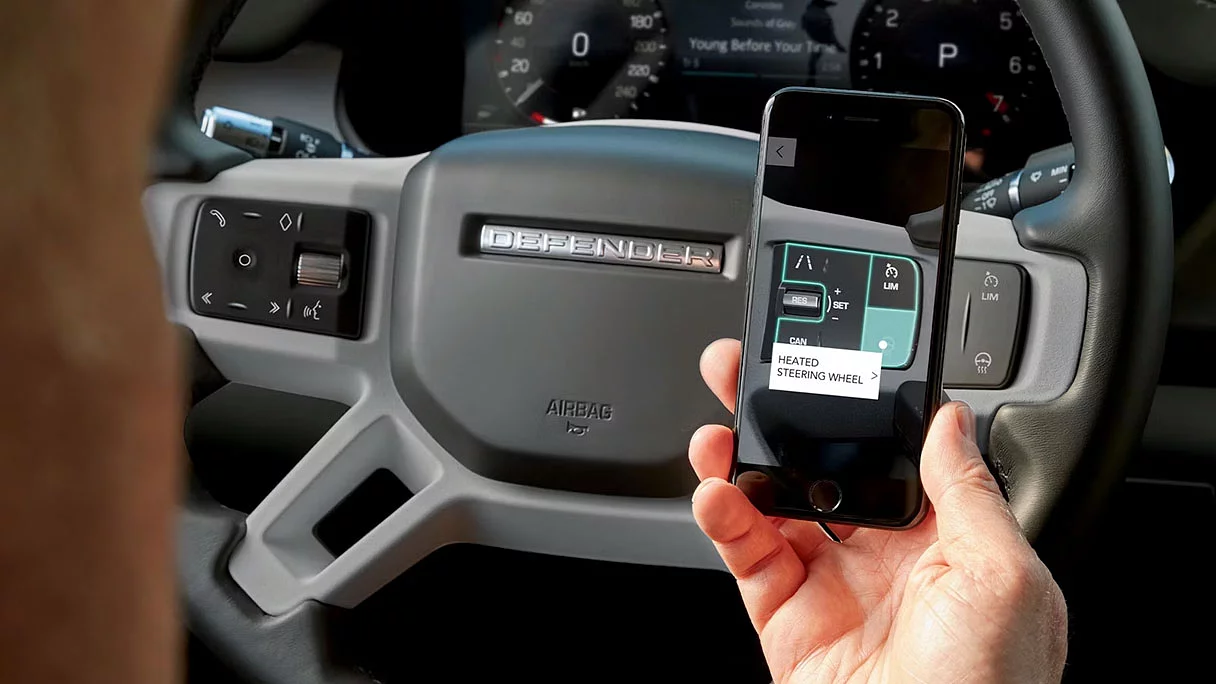
1Për sistemin Connected Navigation, do të nevojitet abonim i mëtejshëm pas afatit fillestar të këshilluar nga shitësi juaj i autorizuar i Land Rover.
2Makina juaj është përgatitur për Apple CarPlay. Shërbimet e ofruara nga Apple CarPlay varen nga disponueshmëria e veçorive në vendin tuaj, ju lutemi, shikoni https://www.apple.com/ios/feature-availability/#apple-carplay për më shumë informacion.
3Makina juaj është përgatitur për Android Auto. Shërbimet e ofruara nga Android Auto varen nga disponueshmëria e veçorive në vendin tuaj, ju lutemi, shikoni https://www.android.com/auto/ për më shumë informacion.
4Remote përmban shërbime abonimi që mund të zgjaten pas afatit fillestar të këshilluar nga shitësi juaj i Land Rover. Aplikacioni Remote do të duhet të shkarkohet nga Apple App Store/Google Play Store.
5Kërkohet abonim për InControl Remote, Secure Tracker ose Secure Tracker Pro dhe llogari InControl. Shërbimet Secure Tracker dhe Secure Tracker Pro duhet të aktivizohen dhe automjeti duhet të jetë në zonë me mbulim rrjeti. Për të vijuar me përdorimin e veçorive përkatëse pas periudhës së abonimit fillestar, do t’ju duhet ta rinovoni abonimin dhe të paguani tarifat e zbatueshme për rinovimin.
6Kërkohet abonim 12-mujor për Paketën Online. Për të vijuar me përdorimin e veçorive përkatëse pas periudhës së abonimit fillestar, do t’ju duhet ta rinovoni abonimin dhe të paguani tarifat e zbatueshme për rinovimin. Disponohen vetëm në tregjet e lidhura, ndaj ju lutemi të kontaktoni me Shitësin tuaj të autorizuar. Paketa Online për paketat e specifikave S dhe më lart.
7Zbatohet politika e përdorimit të drejtë. Pasi të përdoren 20GB internet celular brenda një muaji, shpejtësia dhe funksionaliteti i internetit në automjet mund të reduktohen për pjesën tjetër të muajit.
8Përditësimi mbetet në varësi të miratimit të pronarit/drejtuesit. Kërkohet lidhje me rrjetin.